

1
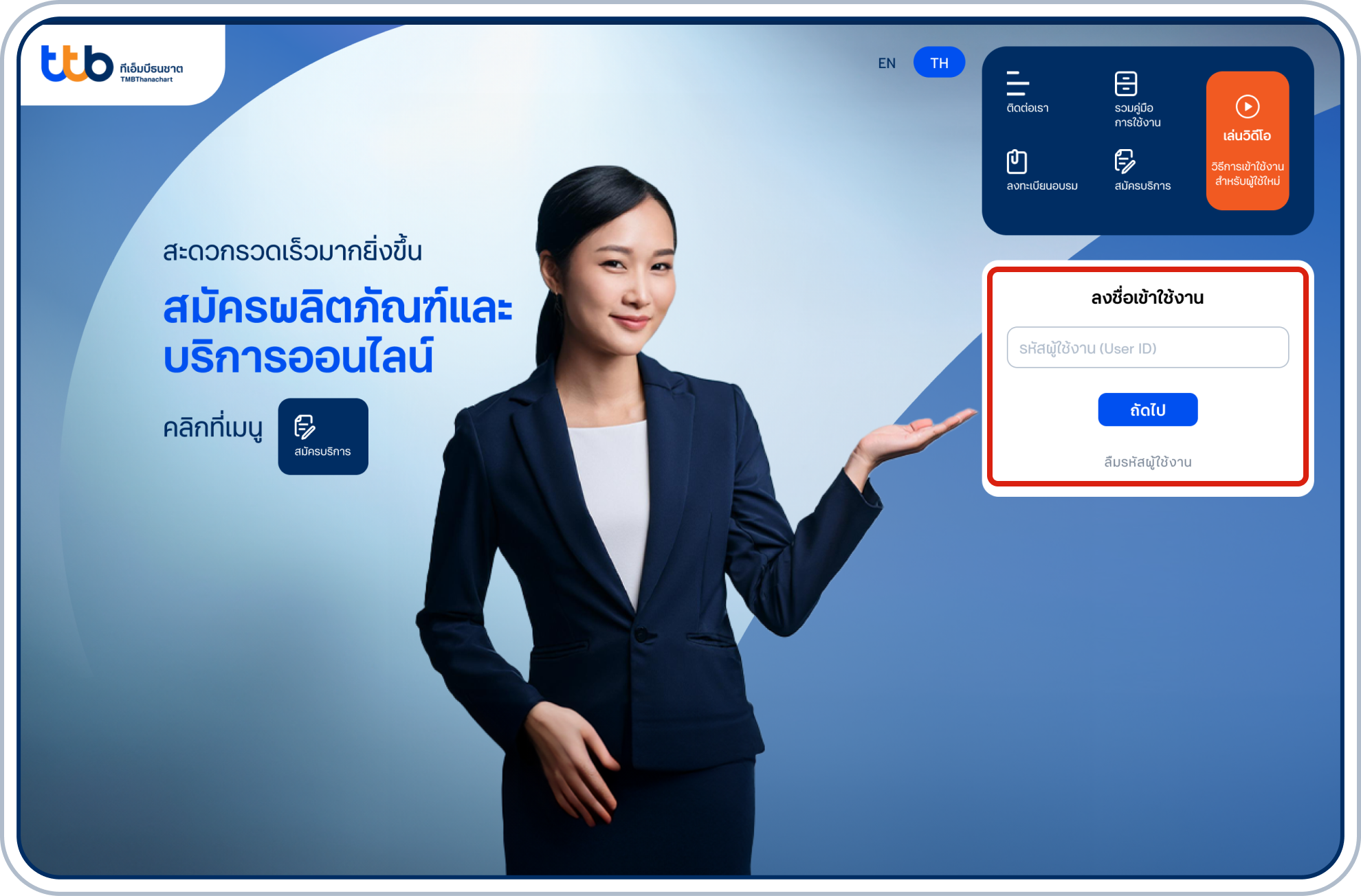
เข้าสู่หน้าแรกของเว็บไซต์ทีทีบี บิสสิเนสวัน และระบุ “รหัสผู้ใช้งานและรหัสผ่าน” และเลือก “ถัดไป” เพื่อเข้าสู่ระบบ
2
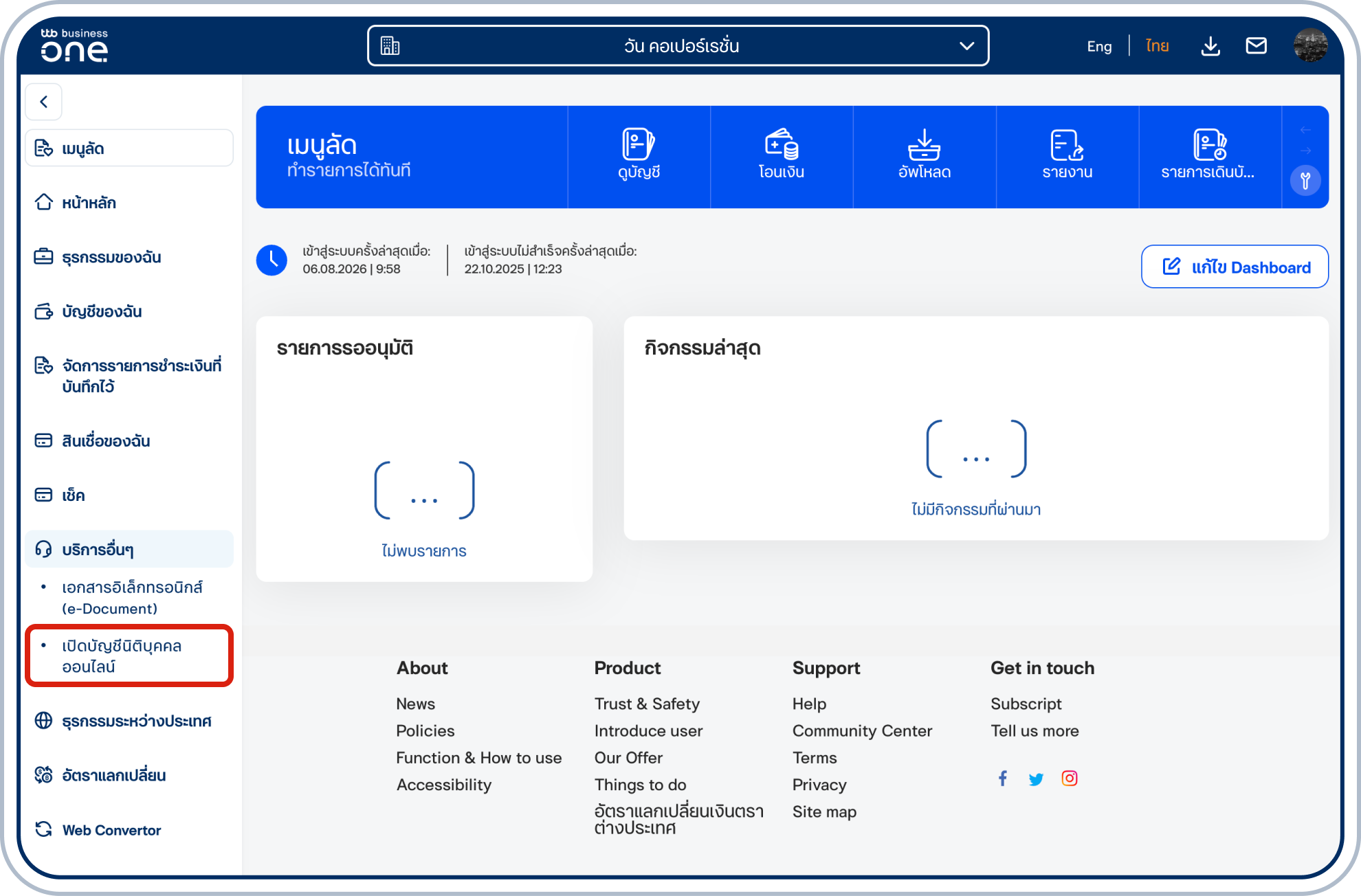
เข้าสู่หน้าหลักของทีทีบี บิสสิเนสวัน เลือกเมนู “บริการอื่นๆ” ที่แถบเมนูด้านซ้าย แล้วเลือก “เปิดบัญชีนิติบุคคลออนไลน์”
3
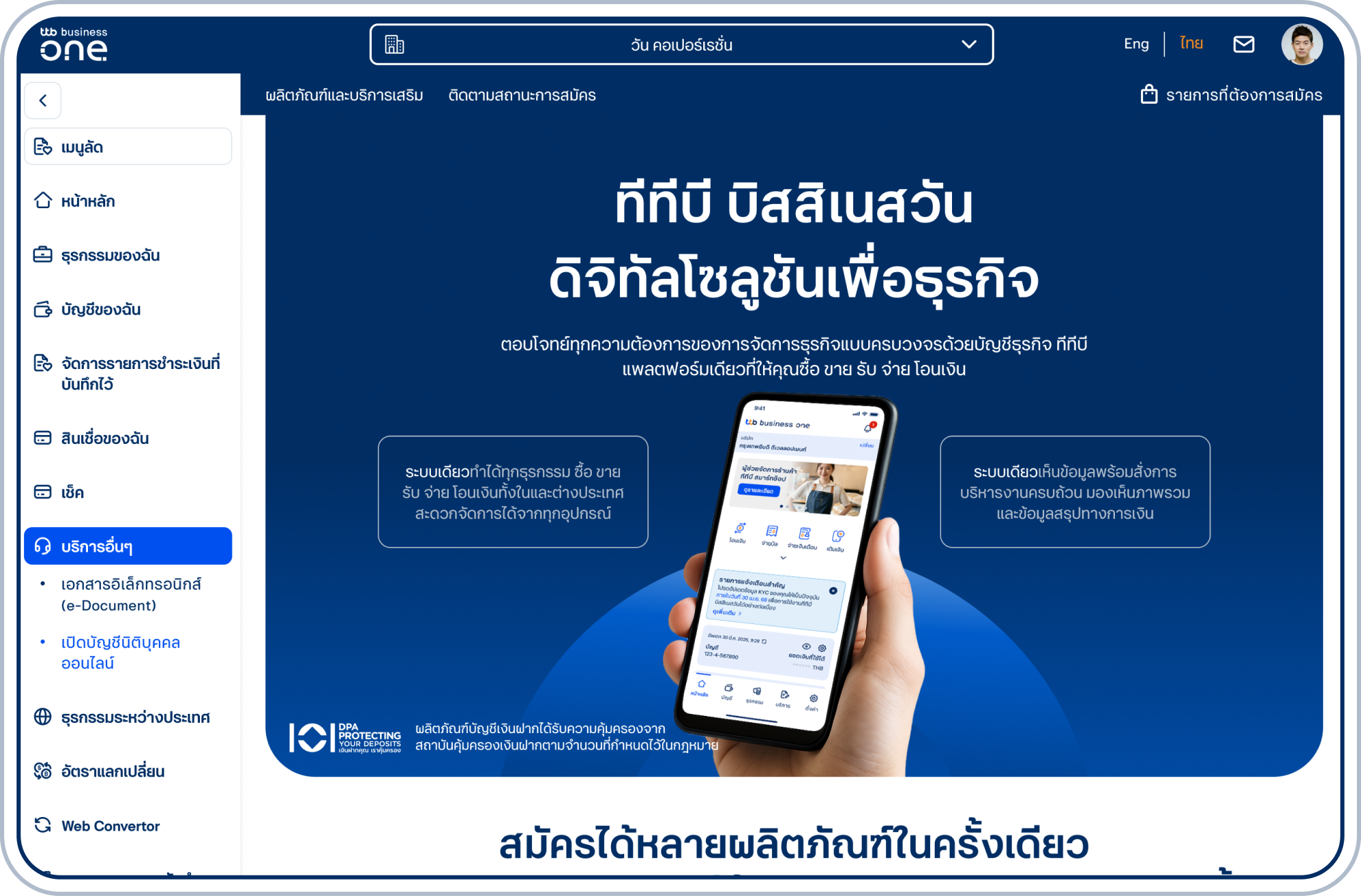
เข้าสู่หน้ารวมผลิตภัณฑ์และบริการเสริม ซึ่งแสดงแพ็กเกจผลิตภัณฑ์และบัญชีทั้งหมด
- กรณีต้องการสมัครแพ็กเกจ โปรดไปที่ขั้นตอนที่ 4 และ 5
- กรณีต้องการเปิดบัญชีอย่างเดียว โปรดไปที่ขั้นตอนที่ 6 และ 7
สมัครผลิตภัณฑ์แบบแพ็กเกจ
4.1
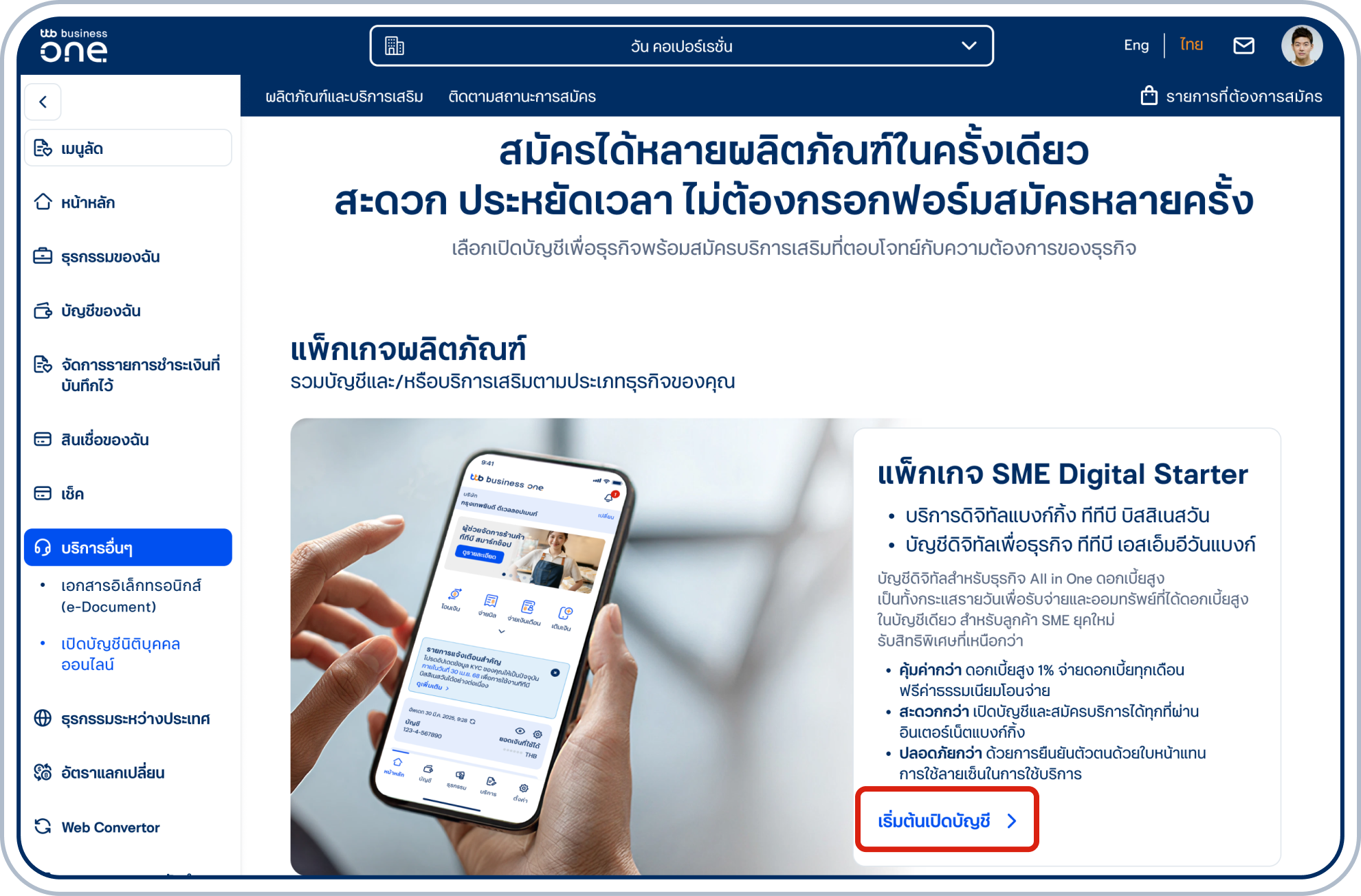
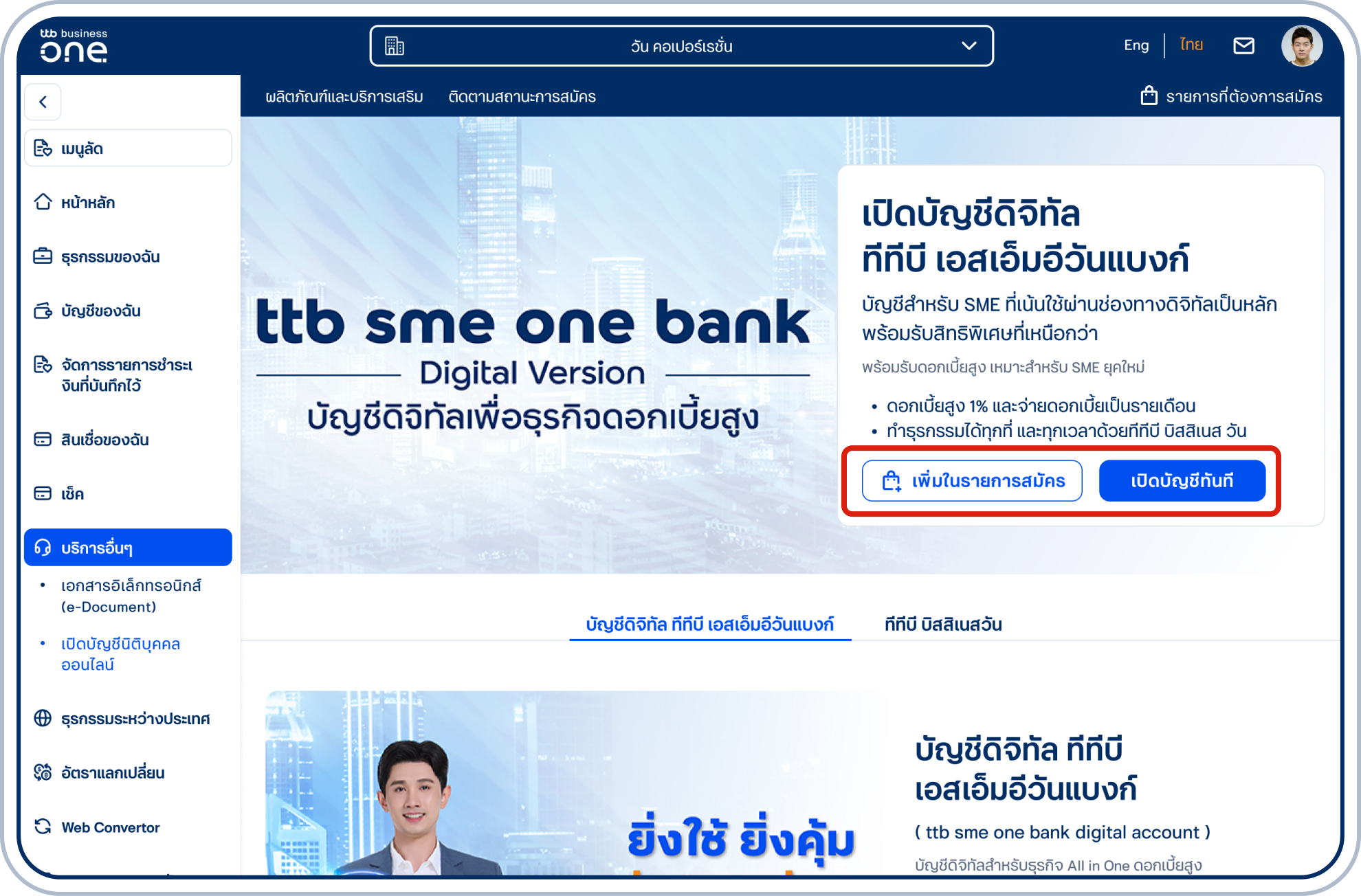
เมื่อเลื่อนหน้าจอมาด้านล่าง จะพบกับข้อมูลแพ็กเกจผลิตภัณฑ์ต่างๆ ที่รวมบัญชี/บริการตามประเภทของคุณ โดยสามารถเลือก “เริ่มต้นเปิดบัญชี” เพื่ออ่านรายละเอียดเพิ่มเติม
4.2
เข้าสู่หน้าแสดงรายละเอียดแพ็กเกจและเลือก “เปิดบัญชีทันที” เพื่อดำเนินการต่อขั้นตอนที่ 10 หรือเลือก “เพิ่มในรายการสมัคร” เมื่อต้องการสมัครพร้อมผลิตภัณฑ์อื่น
5.1
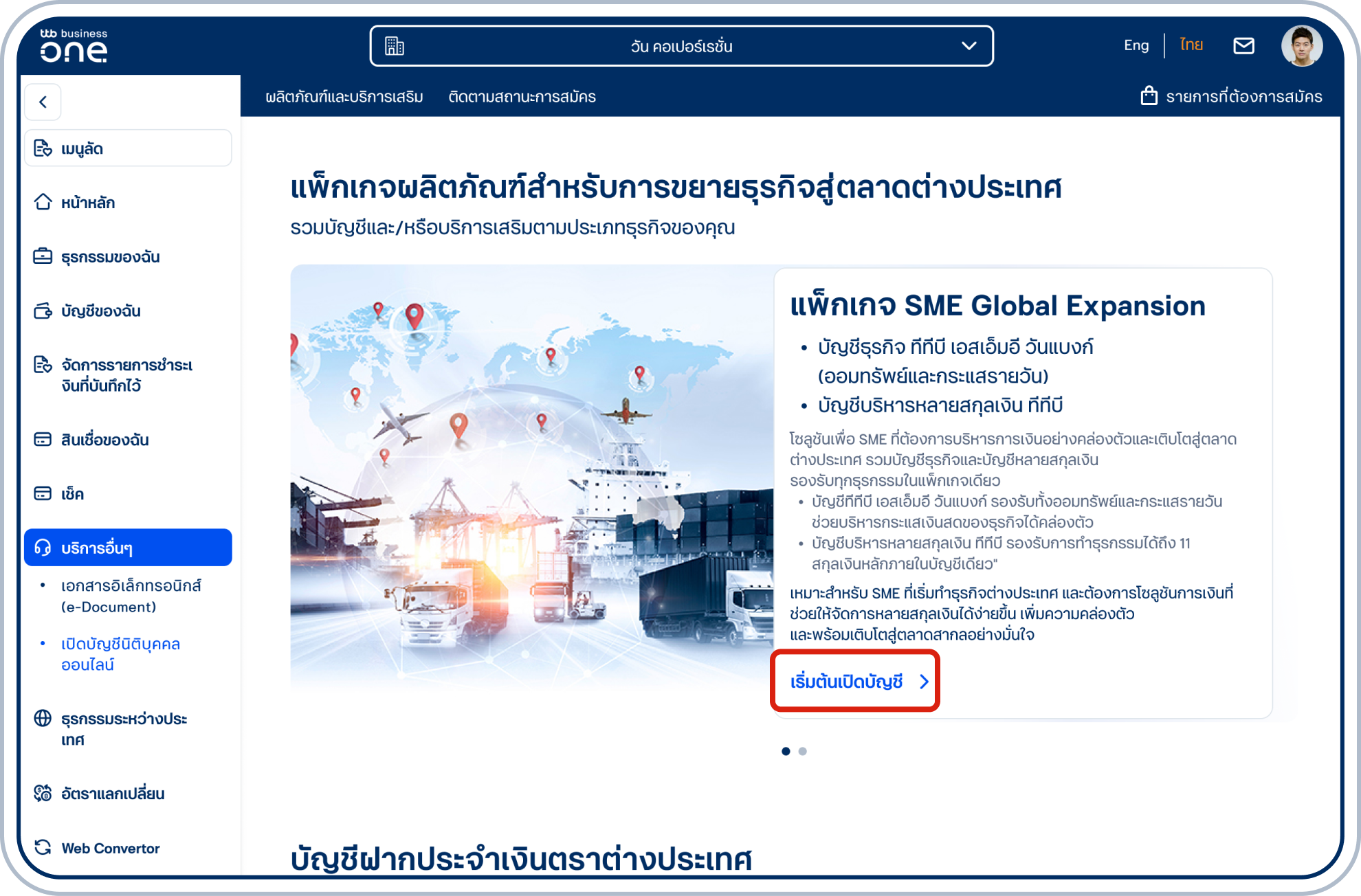
กรณีต้องการสมัครบัญชีบริหารหลายสกุลเงิน ไปที่หัวข้อ "แพ็กเกจผลิตภัณฑ์สำหรับการขยายธุรกิจสู่ตลาดต่างประเทศ" เลือก “เริ่มต้นเปิดบัญชี” เพื่ออ่านรายละเอียดเพิ่มเติมในแพ็กเกจ
5.2
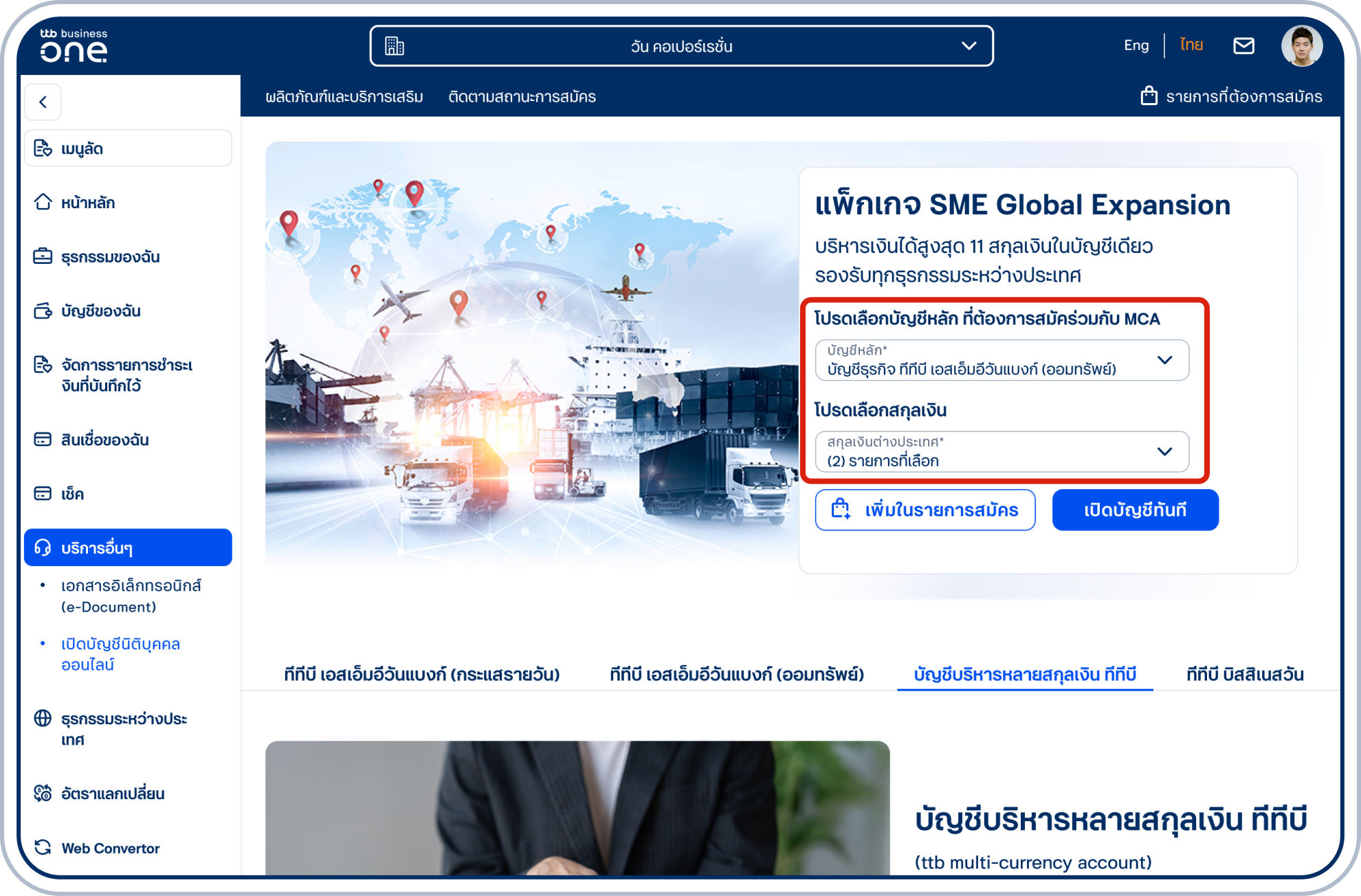
เข้าสู่หน้ารายละเอียดแพ็กเกจระบุข้อมูลบัญชีหลักและสกุลเงินต่างประเทศที่ต้องการสมัครให้ครบถ้วน และเลือก “เปิดบัญชีทันที” เพื่อดำเนินการต่อขั้นตอนที่ 10 หรือเลือก “เพิ่มในรายการสมัคร” เมื่อต้องการสมัครพร้อมผลิตภัณฑ์อื่น
เปิดบัญชีนิติบุคคล
6.1
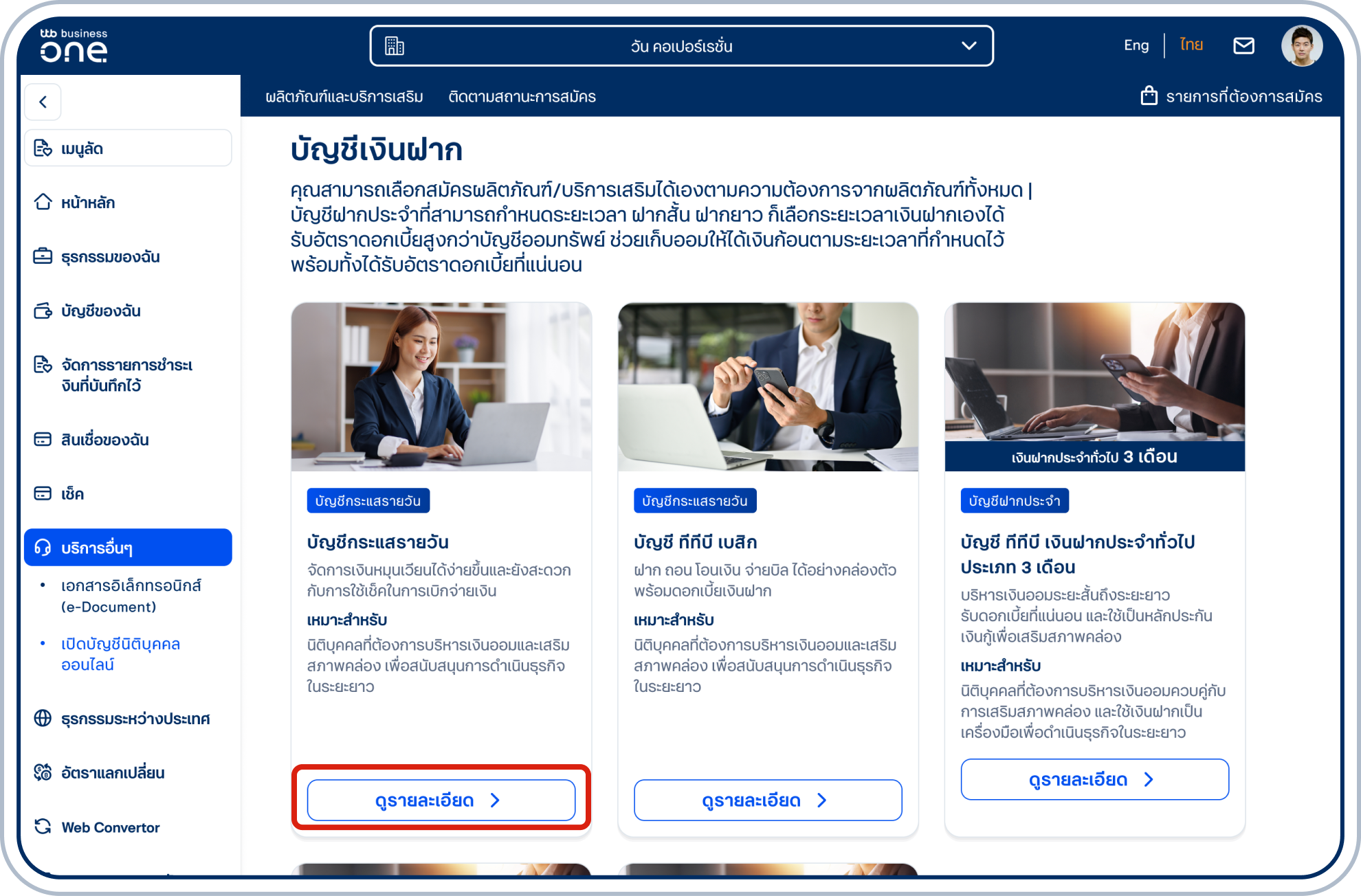
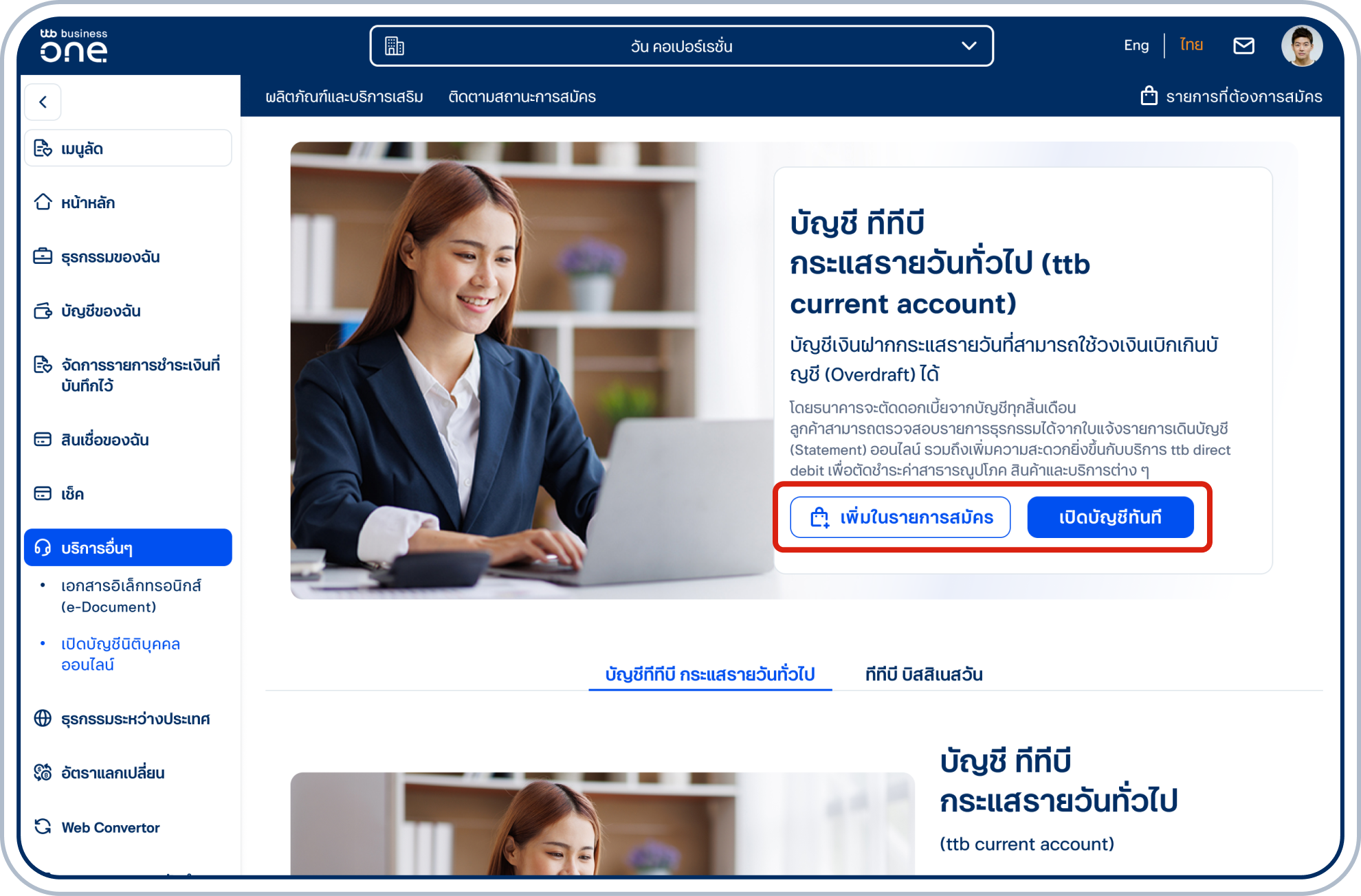
กรณีต้องการเปิดบัญชี ไปที่หัวข้อ "บัญชีเงินฝาก" เลือก “ดูรายละเอียด” ของบัญชีที่ต้องการเพื่ออ่านรายละเอียดเพิ่มเติม
6.2
เข้าสู่หน้ารายละเอียดผลิตภัณฑ์บัญชีเงินฝาก และเลือก “เปิดบัญชีทันที” เพื่อดำเนินการต่อขั้นตอนที่ 10 หรือเลือก “เพิ่มในรายการสมัคร” เมื่อต้องการสมัครพร้อมผลิตภัณฑ์อื่น
7.1
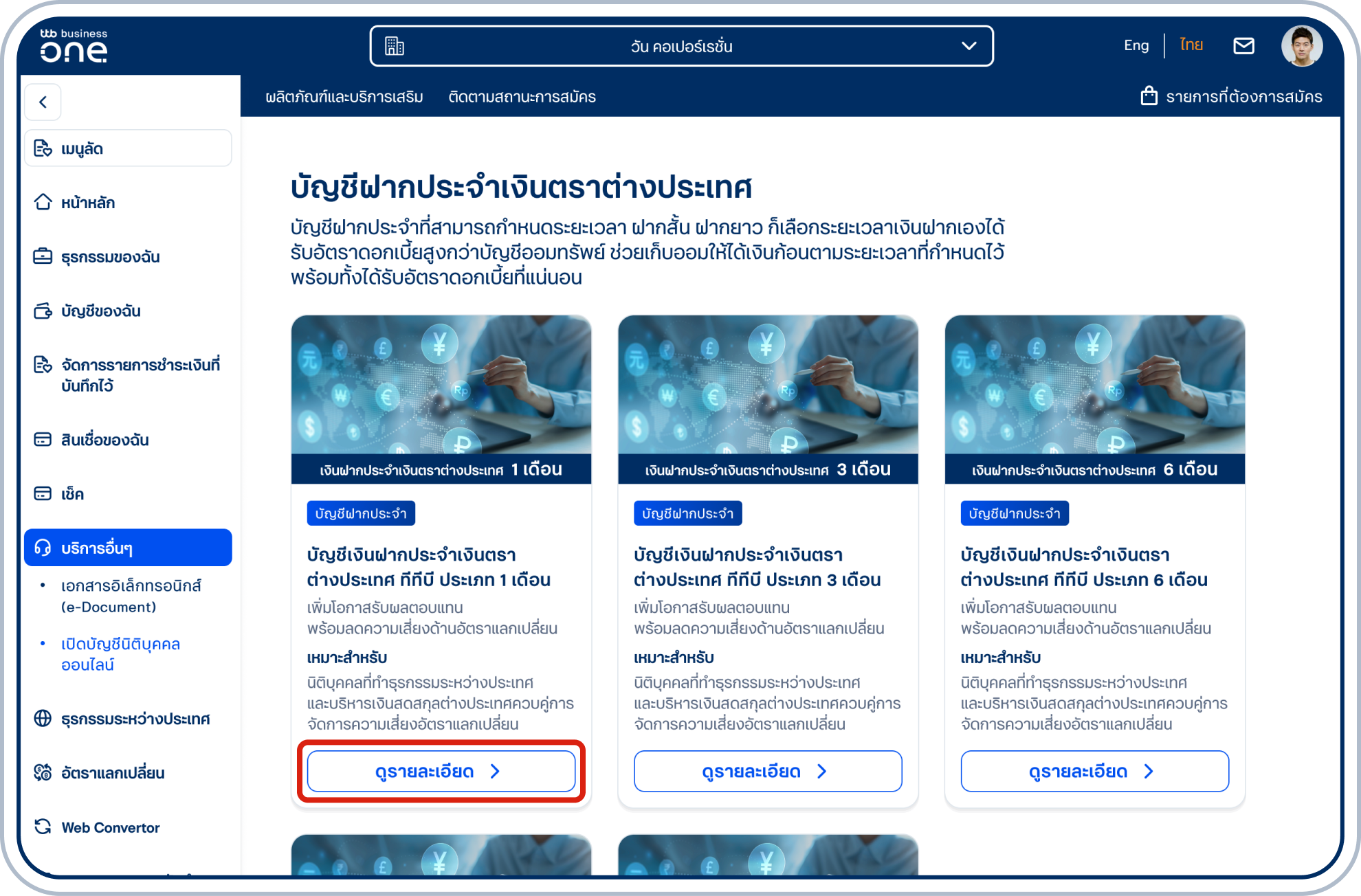
กรณีต้องการสมัครบัญชีเงินฝากประจำเงินตราต่างประเทศ ไปที่หัวข้อ "บัญชีเงินฝากประจำเงินตราต่างประเทศ" เลือก “ดูรายละเอียด” ของผลิตภัณฑ์ เพื่ออ่านรายละเอียดเพิ่มเติม
7.2
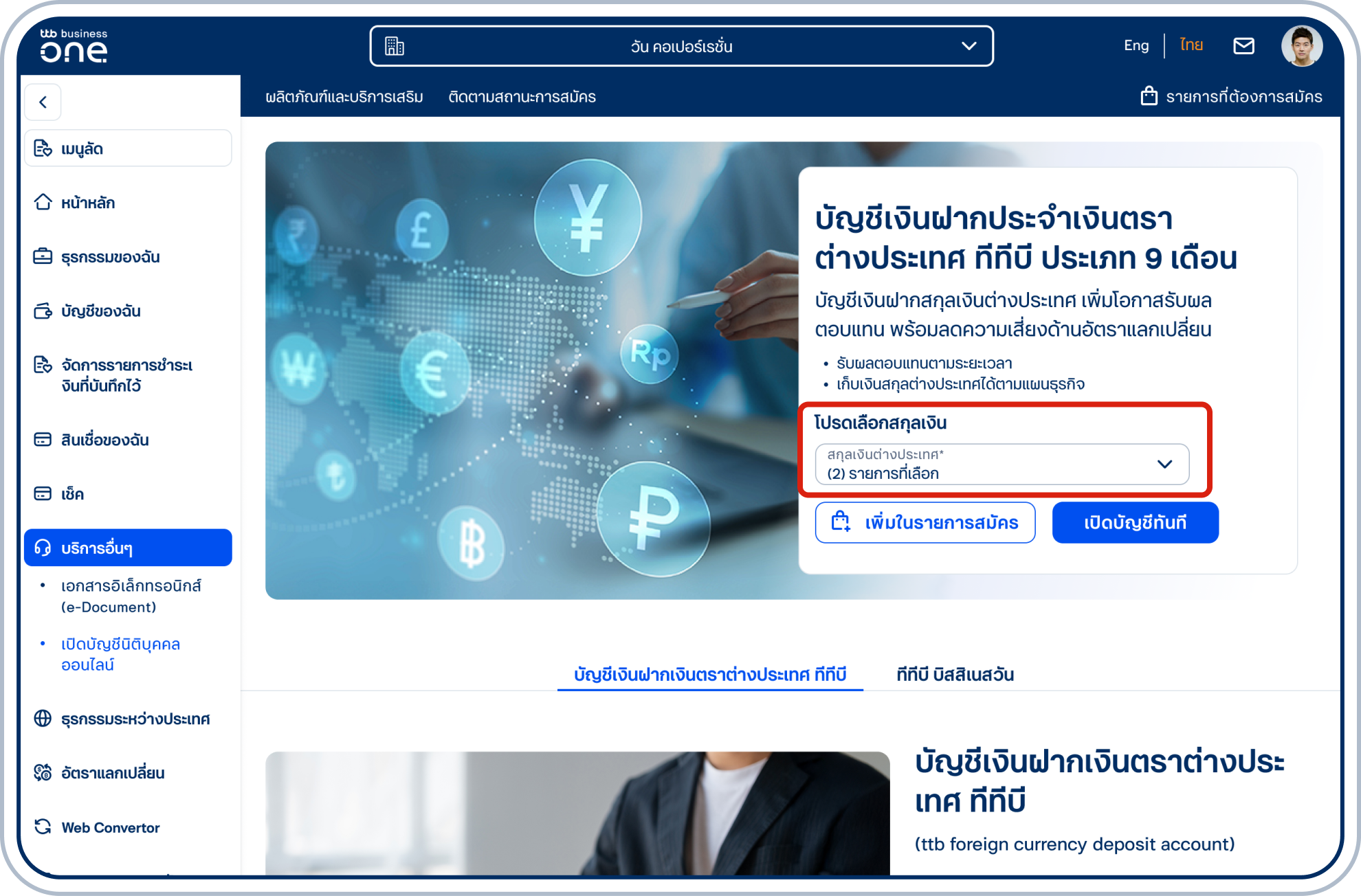
เข้าสู่หน้ารายละเอียดบัญชีเงินฝากประจำเงินตราต่างประเทศ ระบุสกุลเงินต่างประเทศที่ต้องการสมัครให้ครบถ้วน และเลือก “เปิดบัญชีทันที” เพื่อดำเนินการต่อขั้นตอนที่ 10 หรือเลือก “เพิ่มในรายการสมัคร” เมื่อต้องการสมัครพร้อมผลิตภัณฑ์อื่น
สมัครหลายผลิตภัณฑ์พร้อมกัน
8
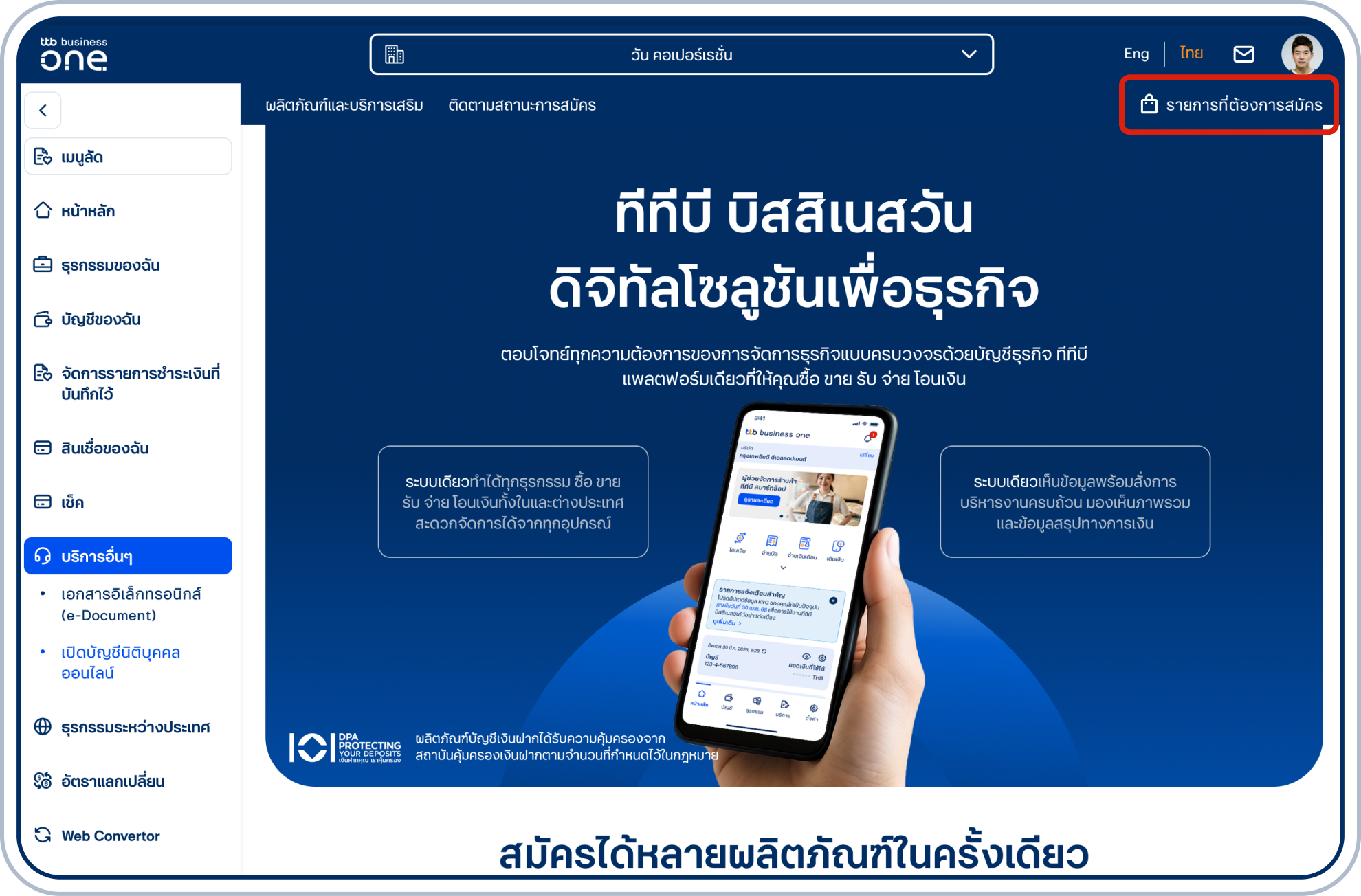
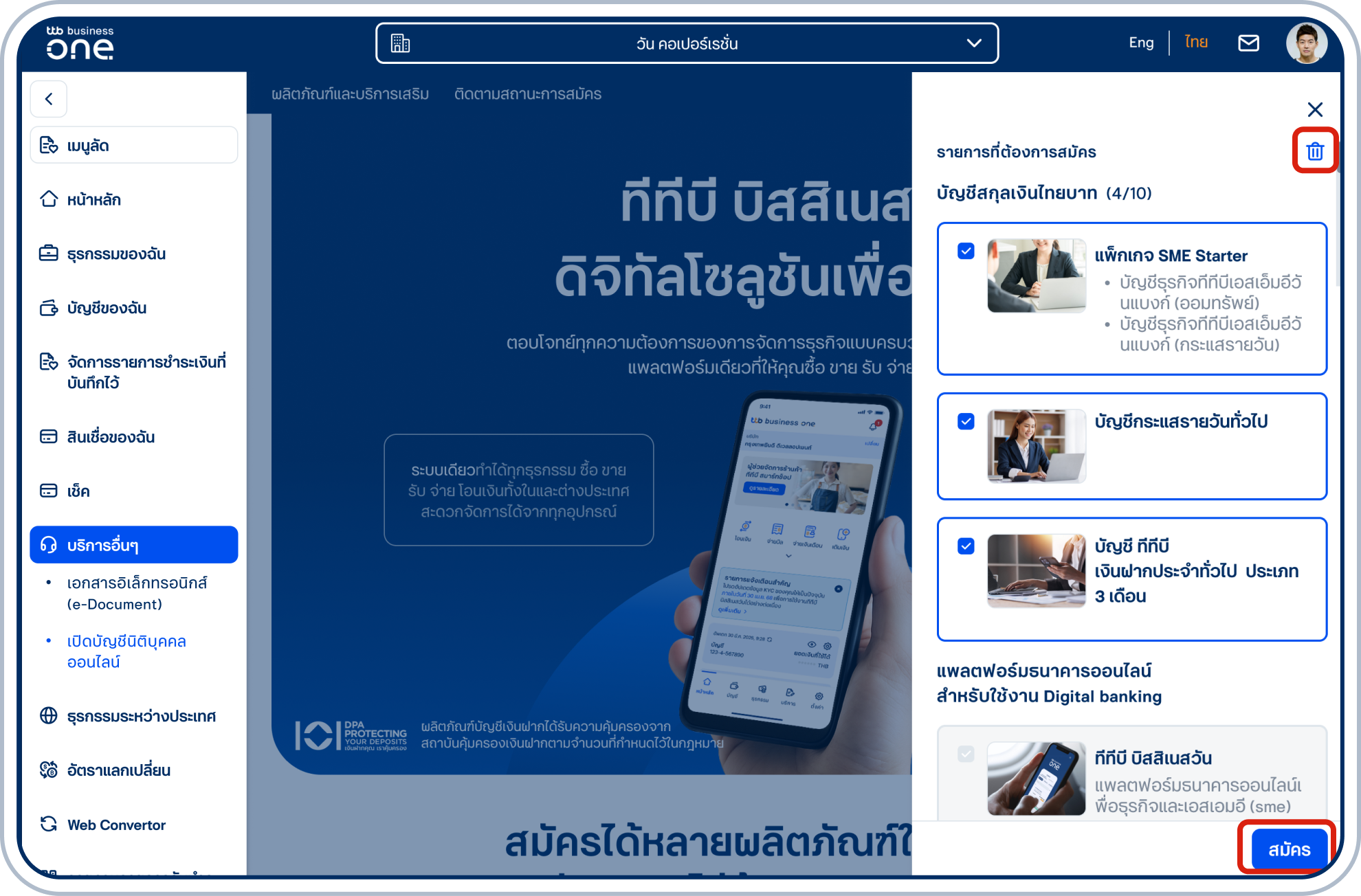
กรณีเลือก “เพิ่มในรายการสมัคร” และเลือกผลิตภัณฑ์ครบแล้ว สามารถตรวจสอบรายการที่ต้องการสมัครได้จากเมนูมุมขวาบน “รายการที่ต้องการสมัคร”
9
ตรวจสอบรายการที่ต้องการสมัคร และเลือก “สมัคร” เพื่อเข้าสู่ขั้นตอนการสมัครผลิตภัณฑ์และบริการเสริม หากต้องการลบรายการ เลือก “ไอคอนรูปถังขยะ”ทั้งนี้ จำกัดการเปิดบัญชีสกุลเงินไทยบาท (THB) สูงสุด 10 บัญชี และบัญชีสกุลเงินต่างประเทศสูงสุด 10 บัญชี
กรอกข้อมูลนิติบุคคล และอ่านรายละเอียดข้อตกลงและเงื่อนไขผลิตภัณฑ์
10
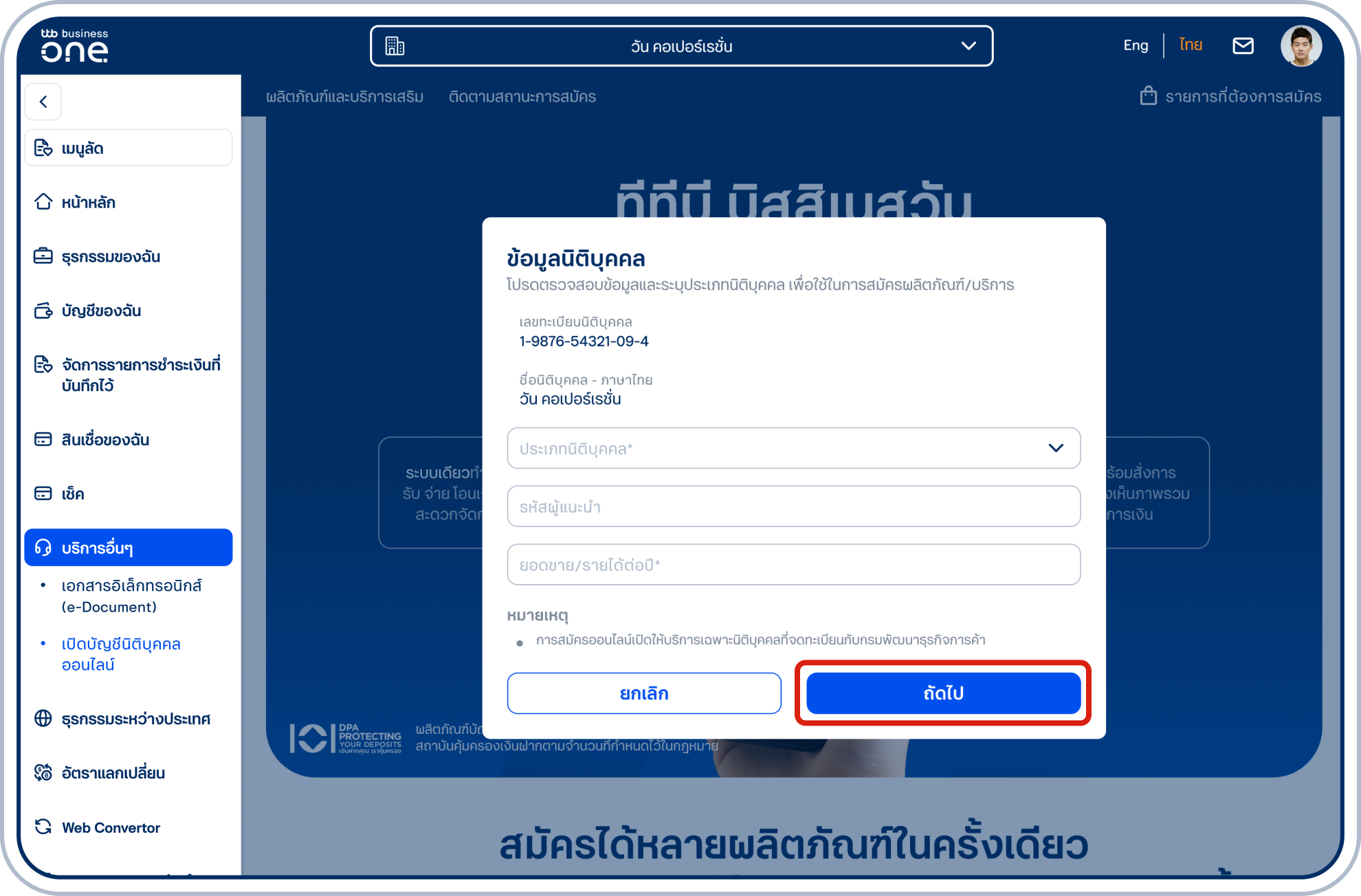
โปรดระบุข้อมูลที่กำหนด และเลือก “ถัดไป” เพื่อให้ระบบตรวจสอบคุณสมบัติการสมัคร โดยผลิตภัณฑ์บางประเภทอาจมีเงื่อนไขด้านรายได้ ทั้งนี้ ช่องทางออนไลน์ไม่รองรับกรณีที่ผู้เกี่ยวข้องเป็นชาวต่างชาติ หรือมีนิติบุคคลเป็นผู้ถือหุ้นหมายเหตุ: บริษัทที่มีบัญชีครบ 10 บัญชีแล้วจะไม่สามารถเปิดบัญชีเพิ่มเติมได้ และอาจไม่สามารถเปิดบัญชีหรือสมัครผลิตภัณฑ์บางรายการร่วมกับผลิตภัณฑ์ที่มีอยู่ได้
11
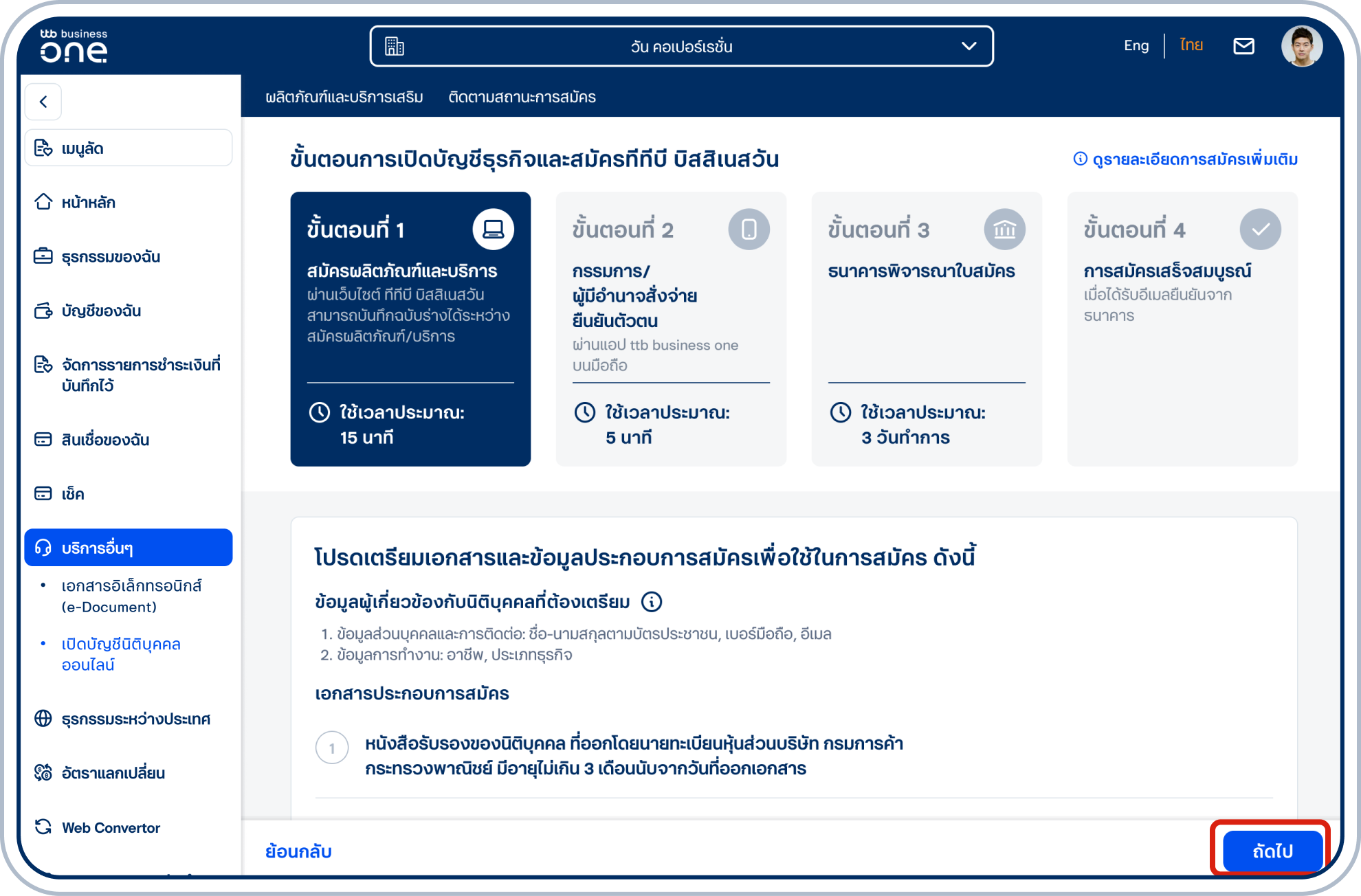
อ่านรายละเอียดขั้นตอนการสมัคร จัดเตรียมข้อมูลจำเป็นและเอกสารประกอบให้ครบถ้วน และเลือก “ถัดไป”
12
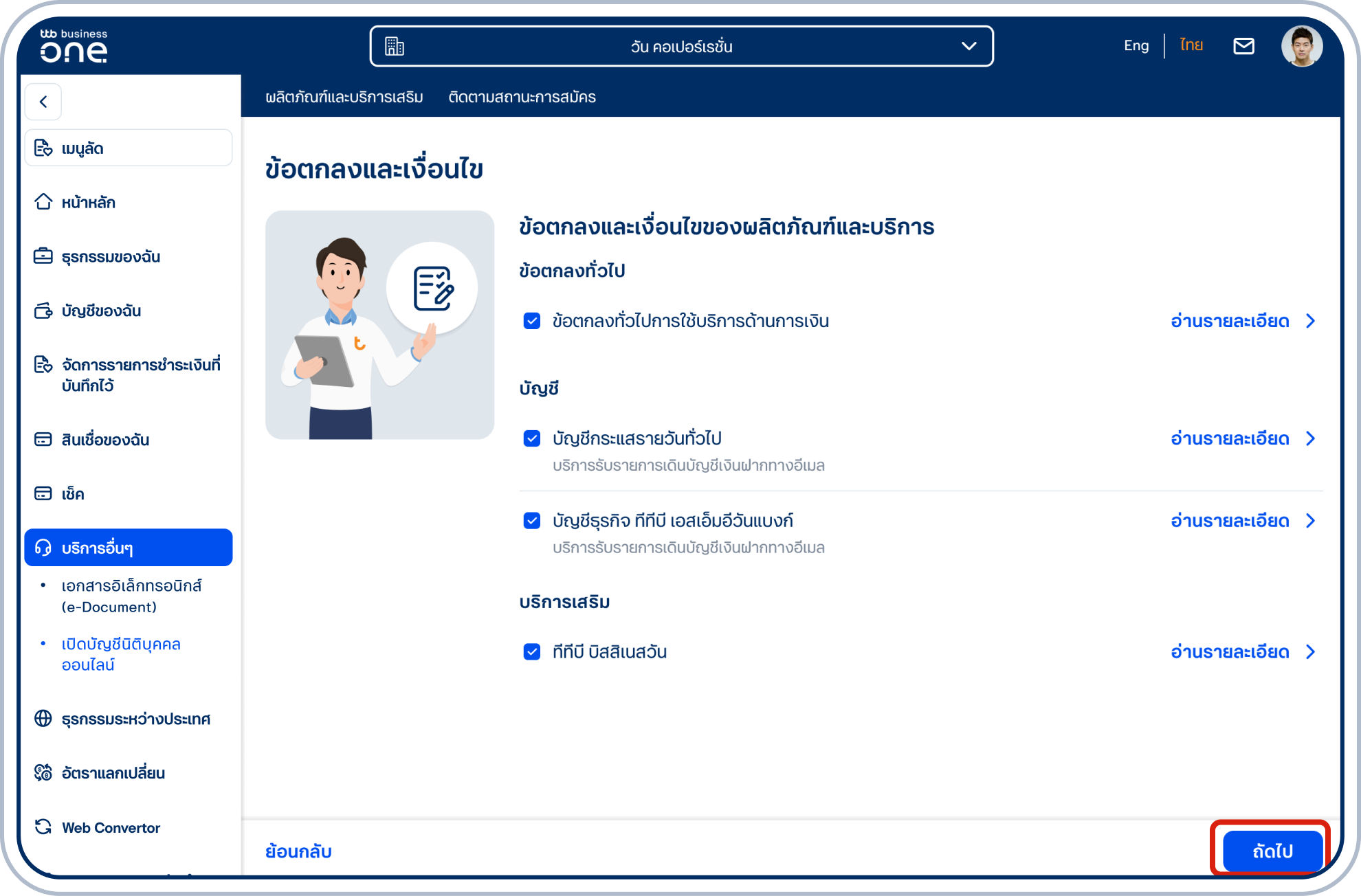
อ่านรายละเอียดข้อตกลงและเงื่อนไขผลิตภัณฑ์ เลือกกล่องข้อตกลงของผลิตภัณฑ์และบริการเสริม และเลือก “ถัดไป” เพื่อยอมรับข้อตกลงและเงื่อนไข
13
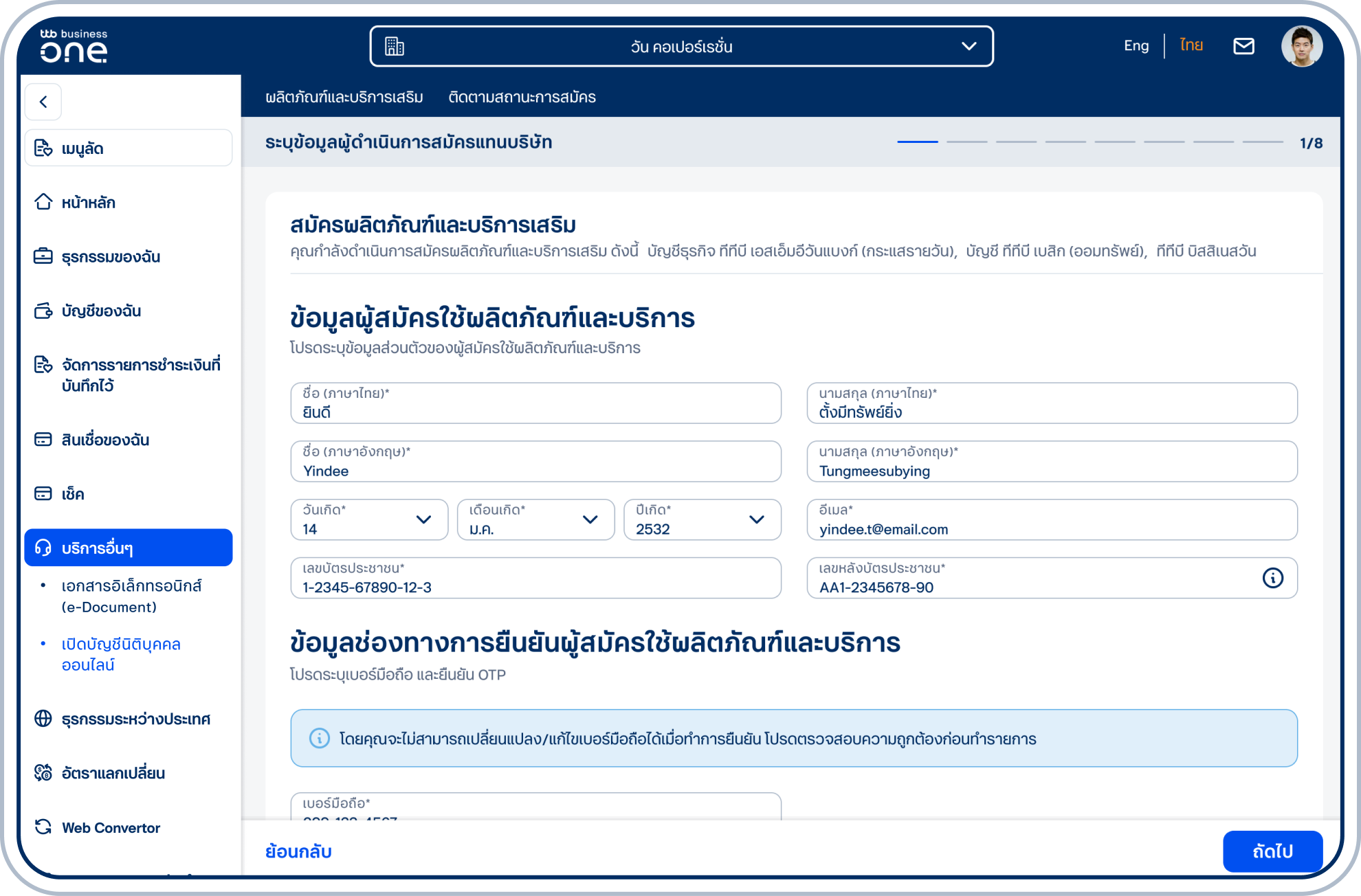
เข้าสู่ขั้นตอนระบุข้อมูลผู้ดำเนินการสมัครแทนบริษัท ระบุข้อมูลส่วนตัวให้ครบถ้วน ระบุเบอร์มือถือสำหรับใช้ติดตามสถานะหรือแก้ไขใบสมัคร และเป็นช่องทางการติดต่อให้กับธนาคาร
ยืนยันข้อมูลภาษี (FATCA/CRS) และตรวจสอบข้อมูลนิติบุคคล
14
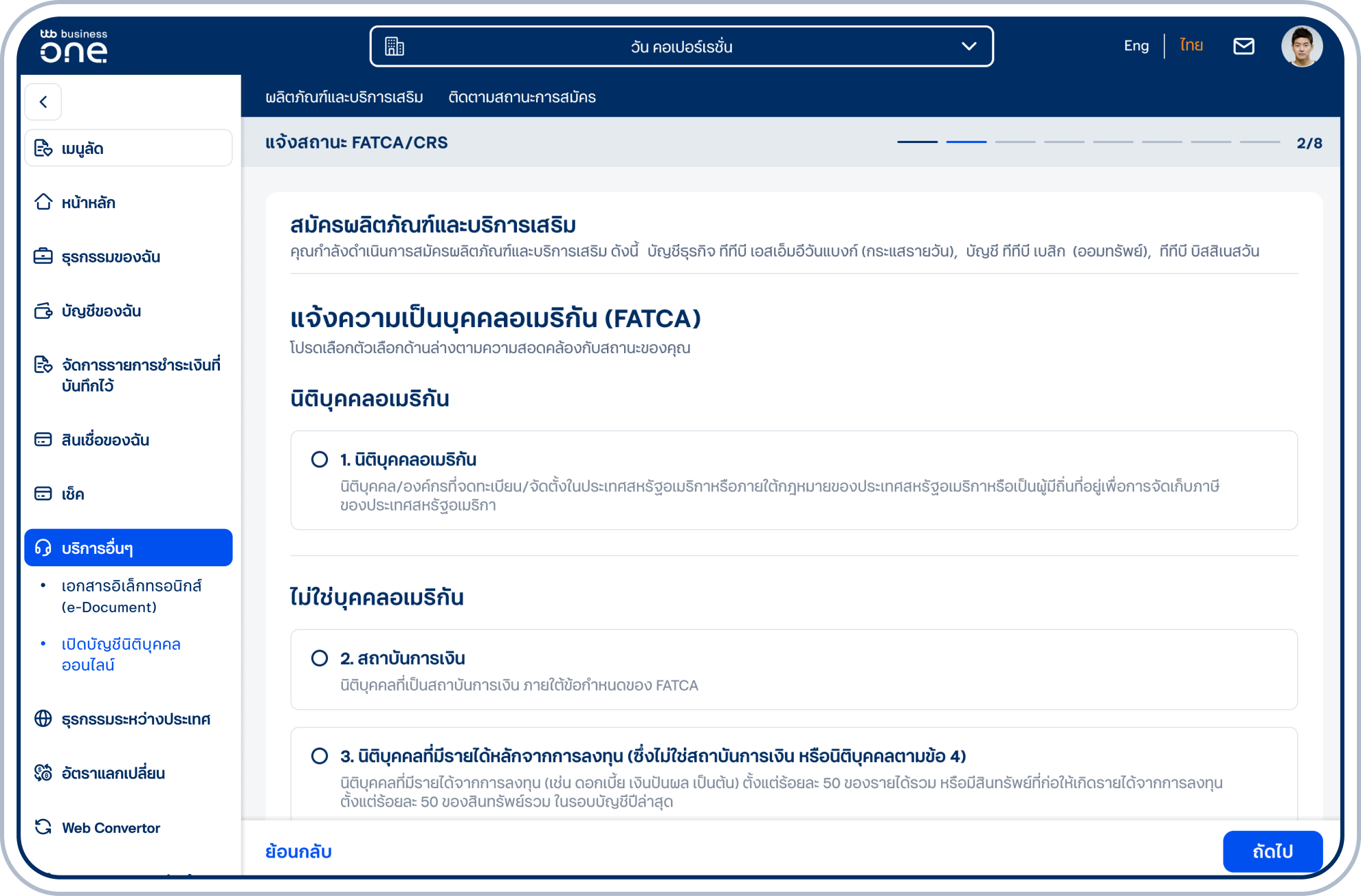
เฉพาะลูกค้าที่ยังไม่ได้ดำเนินการแจ้งสถานะ FATCA:เข้าสู่ขั้นตอนแจ้งสถานะความเป็นบุคคลอเมริกัน (FATCA) โดยเลือกตัวเลือกให้สอดคล้องกับสถานะนิติบุคคลของคุณ
15
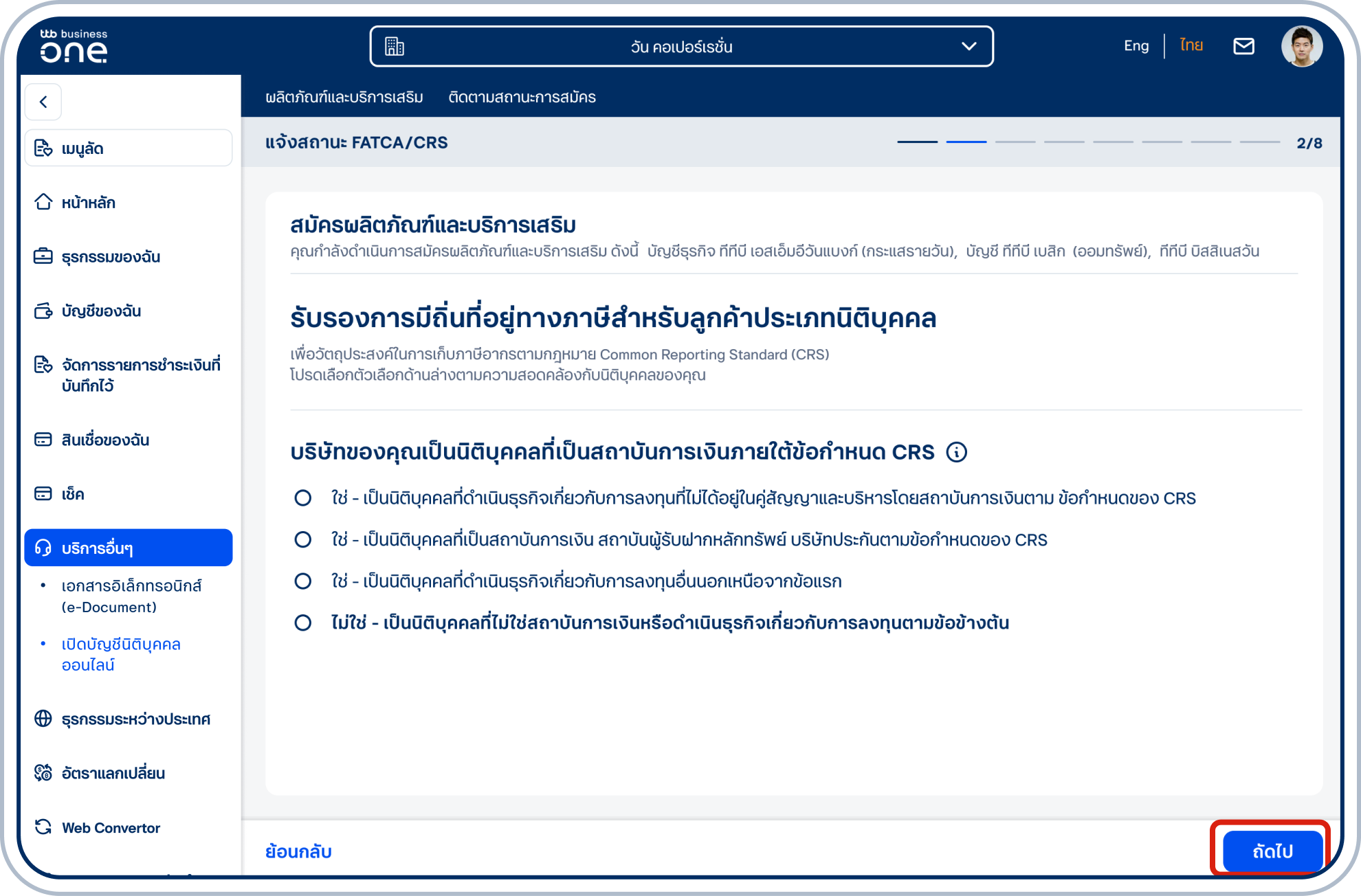
เข้าสู่ขั้นตอนรับรองการมีถิ่นที่อยู่ทางภาษีของนิติบุคคลเพื่อวัตถุประสงค์ในการเก็บภาษีอากรตามกฎหมาย โดยตอบคำถามเรื่อง บริษัทของคุณใช่สถาบันการเงินหรือไม่ และเลือก “ถัดไป”
16
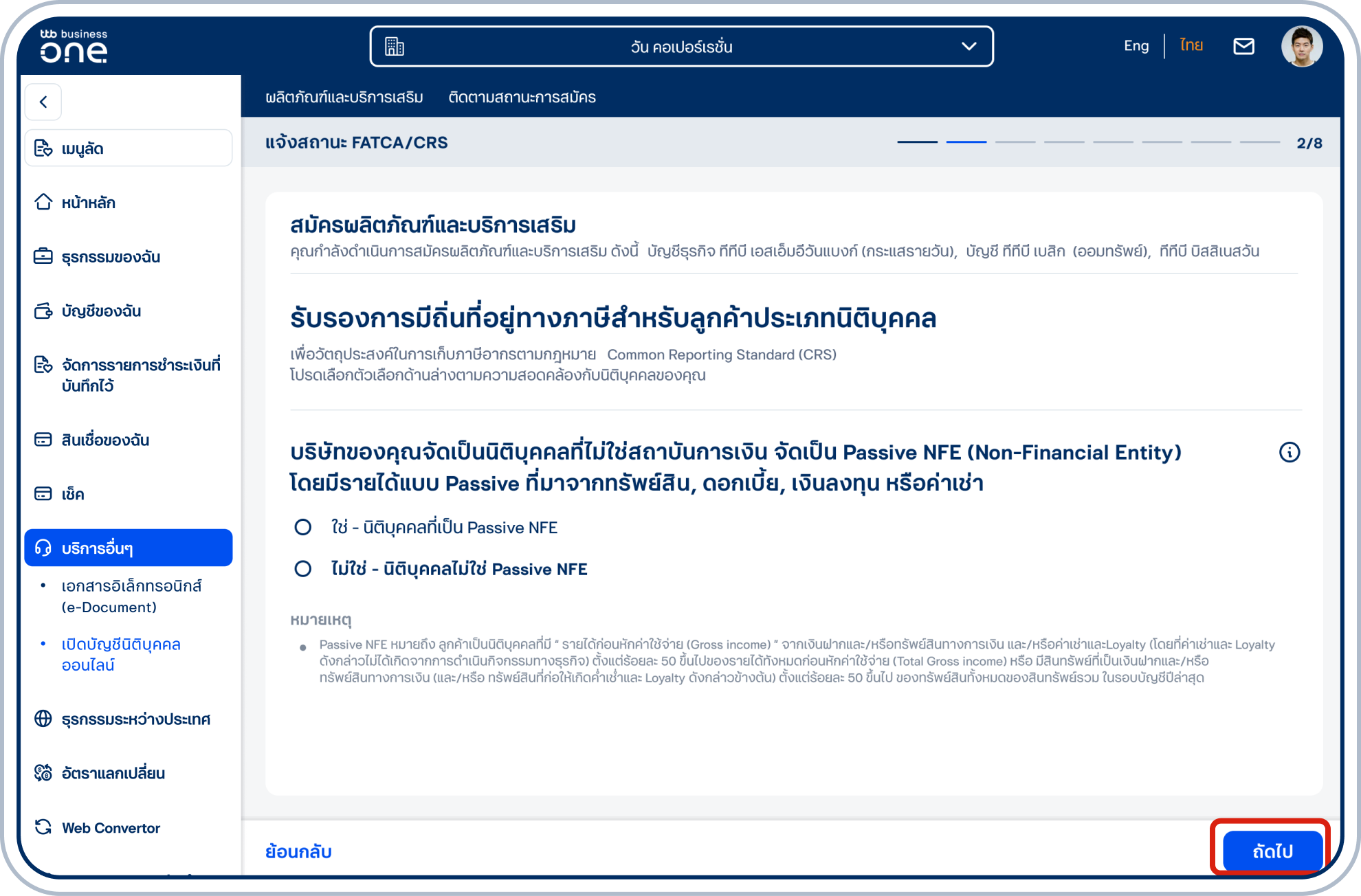
ตอบคำถามเรื่อง บริษัทของคุณมีรายได้หลัก (มากกว่า 50%) มาจากทรัพย์สิน ดอกเบี้ย เงินลงทุน หรือค่าเช่าใช่หรือไม่ และเลือก “ถัดไป”
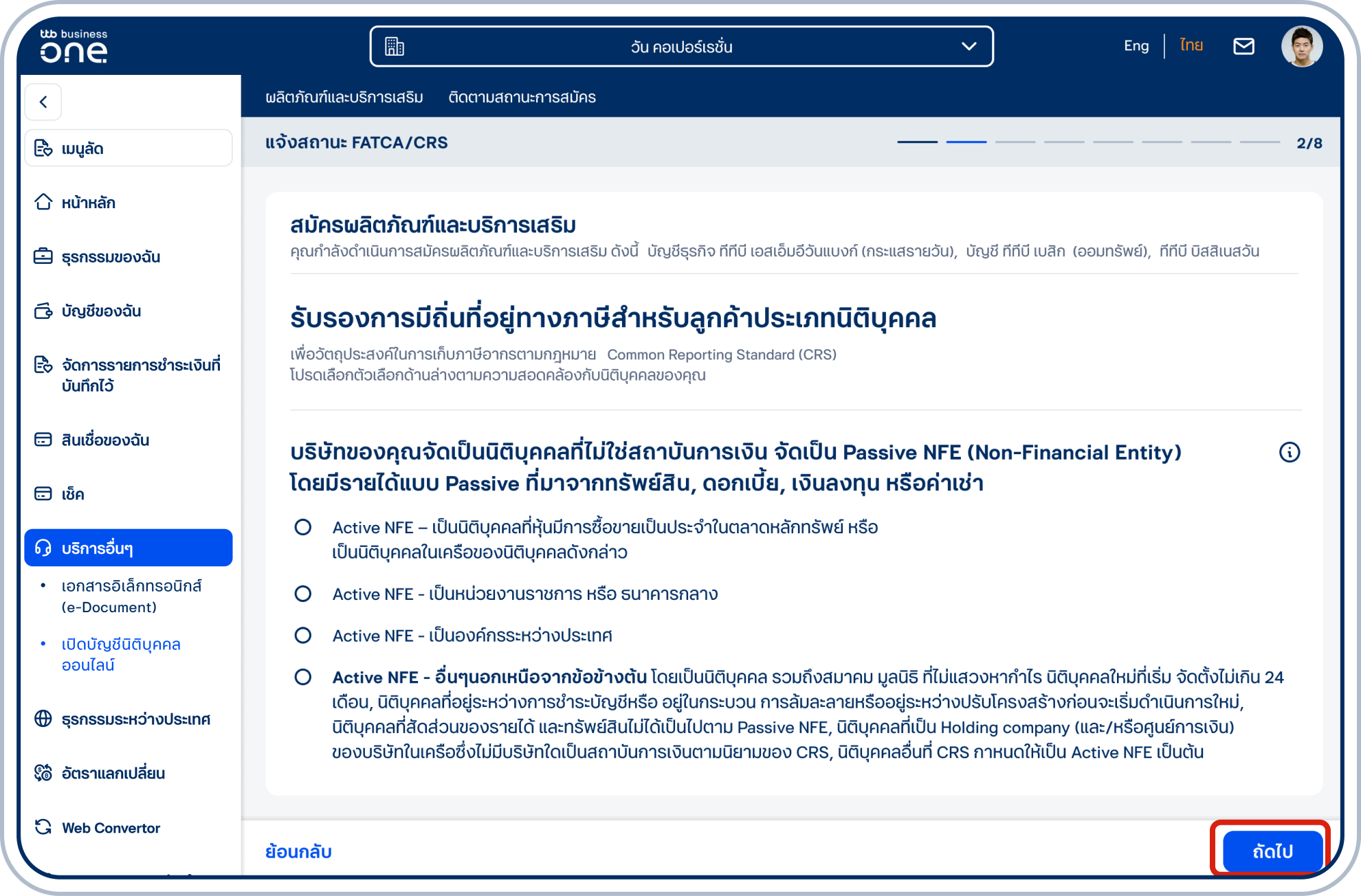
17A
ตอบคำถามเรื่อง บริษัทของคุณมีรายได้หลัก (มากกว่า 50%) มาจากการดำเนินกิจการใช่หรือไม่ และเลือก “ถัดไป”
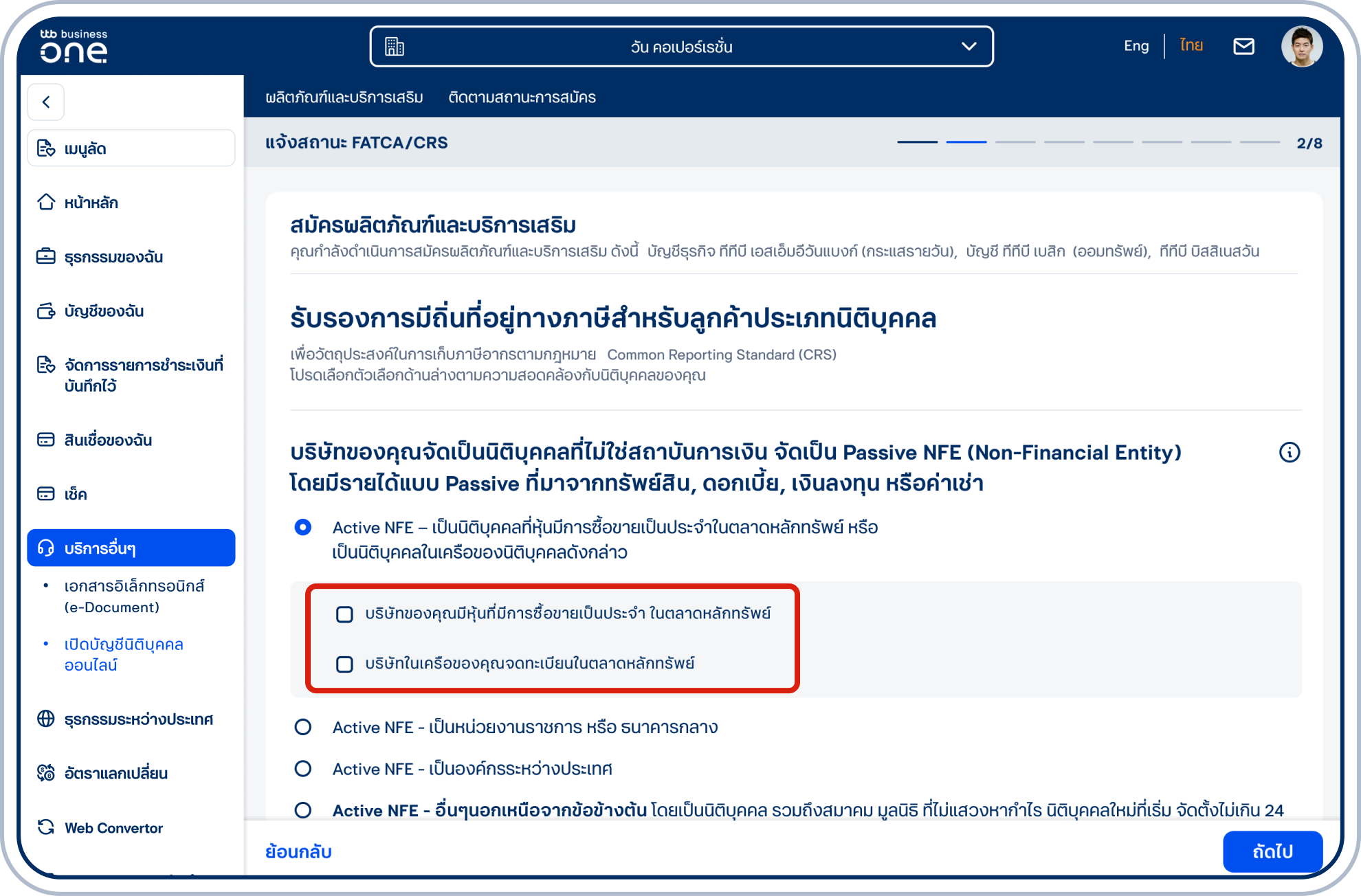
17B
หากรายได้หลักของบริษัทคุณมีการซื้อขายในตลาดหลักทรัพย์ โปรดระบุ ชื่อตลาดหลักทรัพย์ หรือหากเป็นบริษัทในเครือ โปรดระบุ ชื่อบริษัทในเครือที่จดทะเบียน
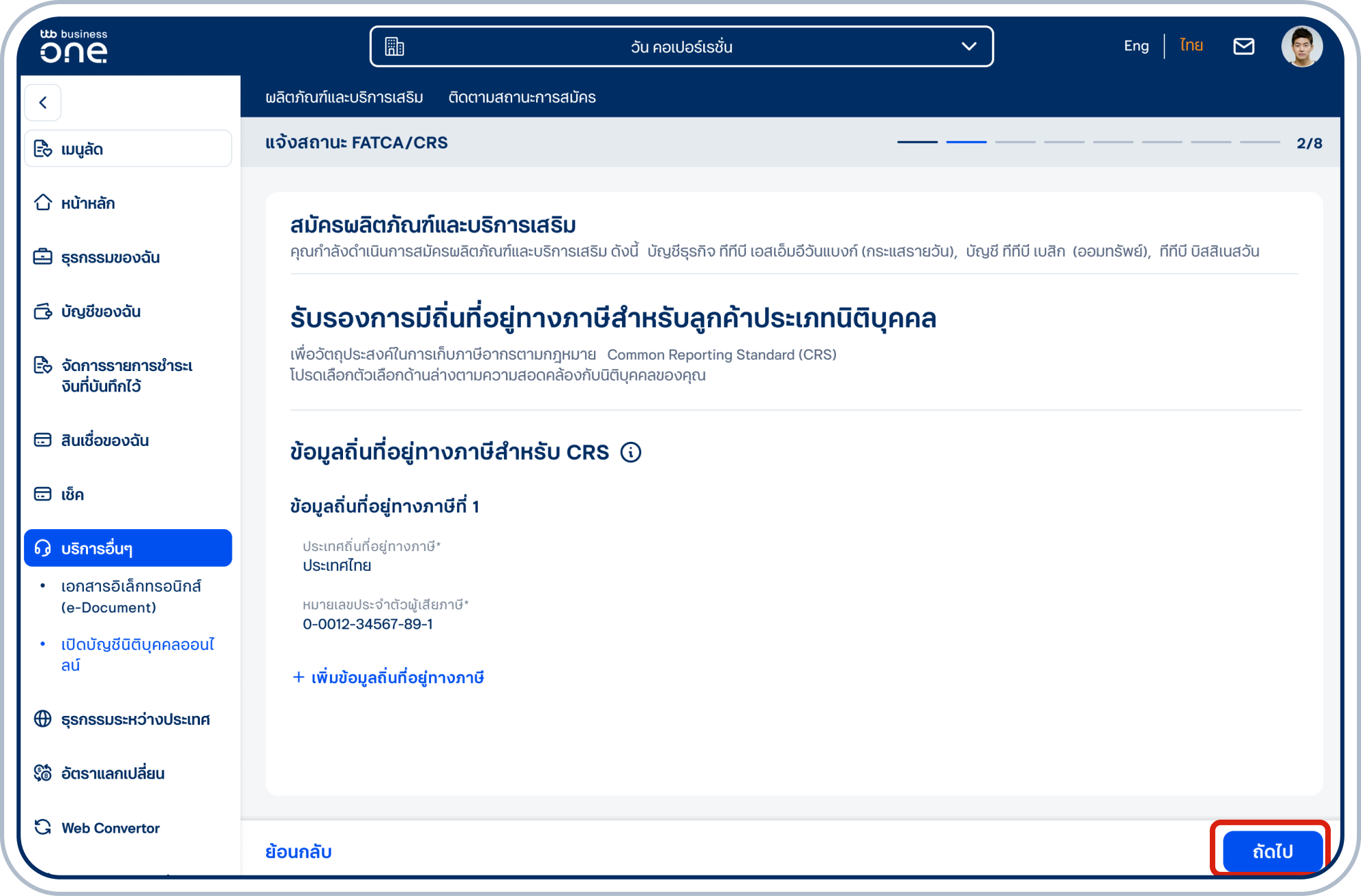
18
ตรวจสอบข้อมูลถิ่นที่อยู่ทางภาษี และเลือก “ถัดไป”
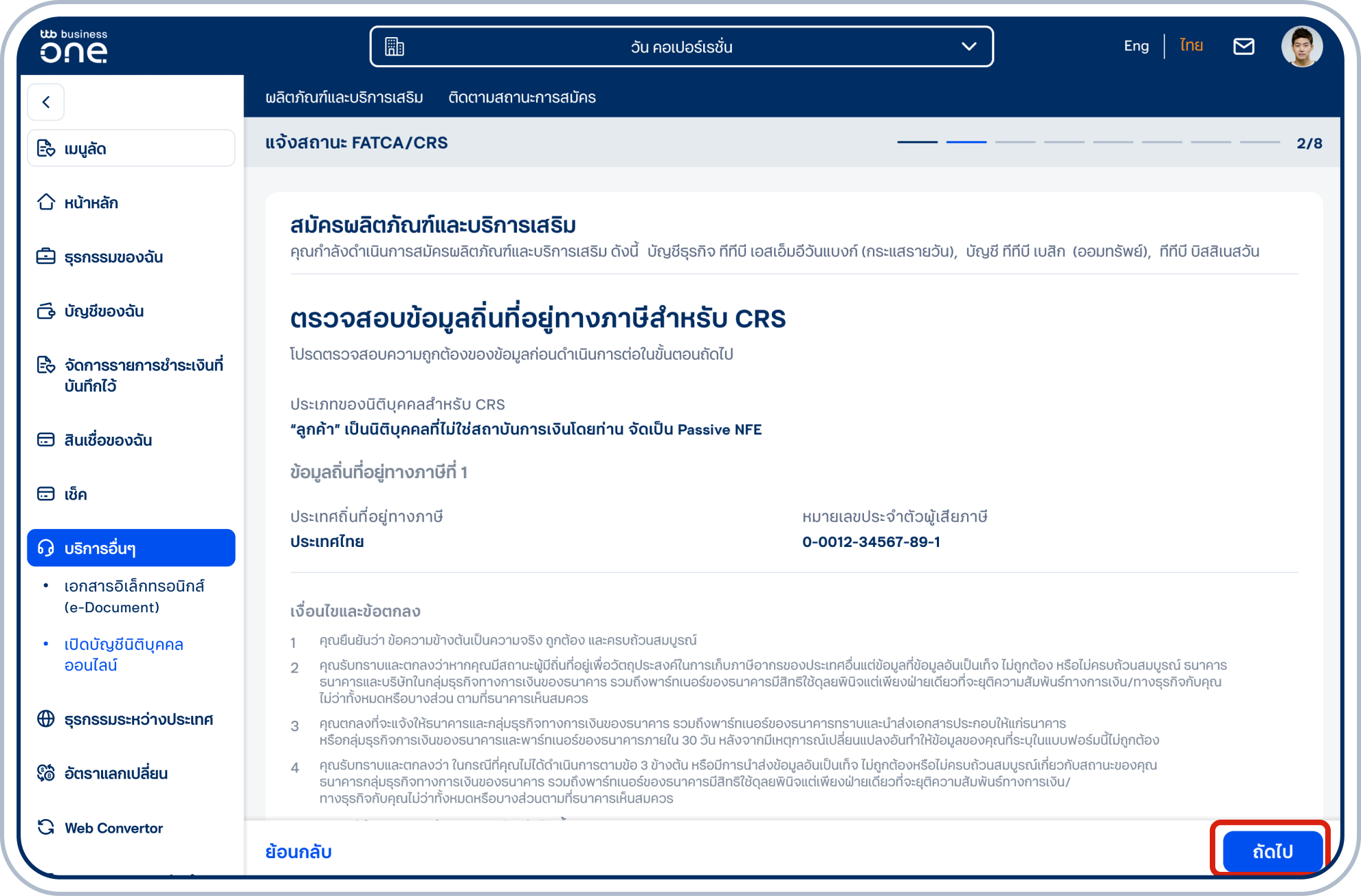
19
ตรวจสอบข้อมูลถิ่นที่อยู่ทางภาษีสำหรับ CRS และเลือก “ถัดไป”
20
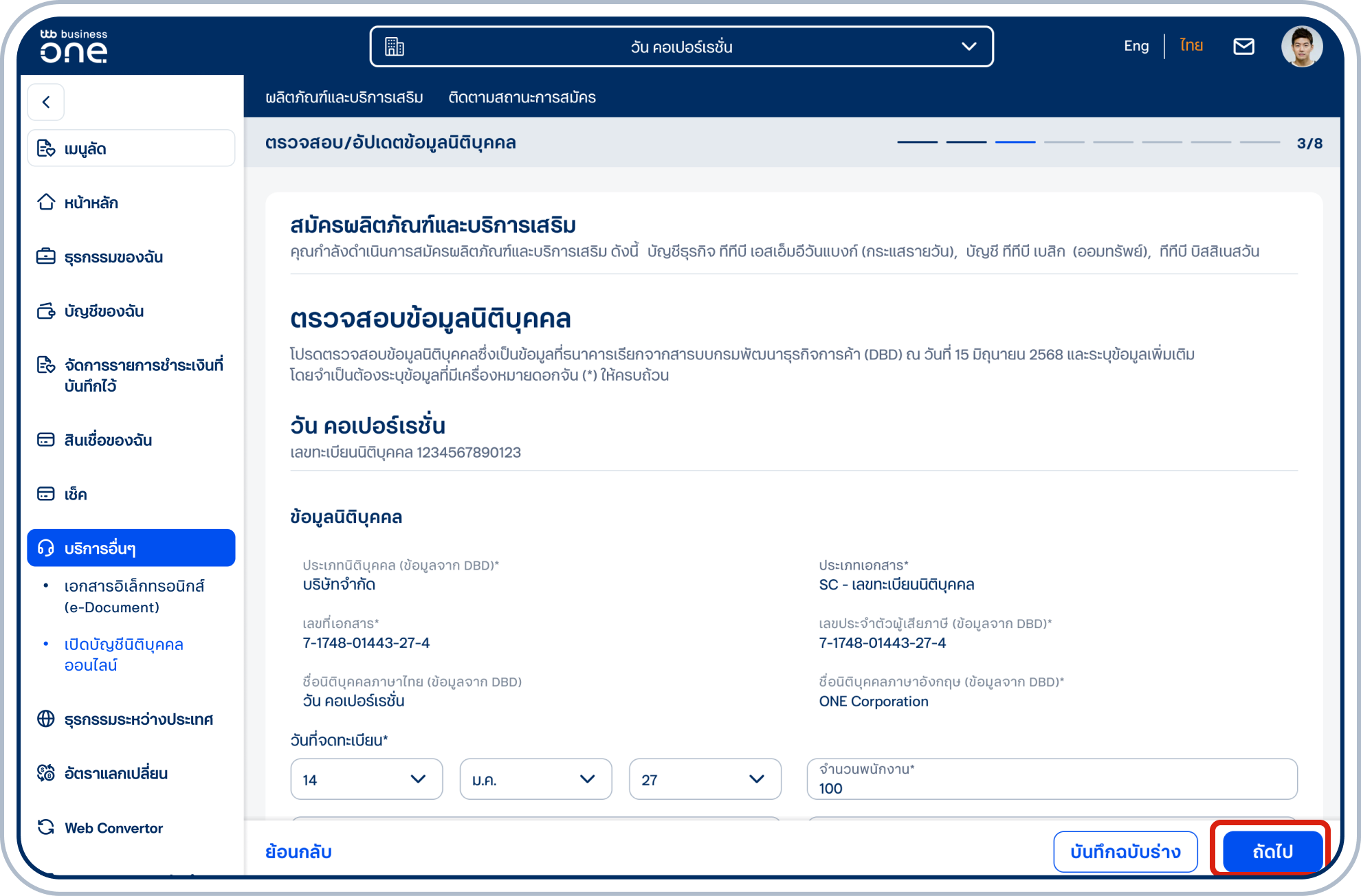
เข้าสู่ขั้นตอนตรวจสอบข้อมูลนิติบุคคลซึ่งเป็นข้อมูลที่เรียกจากคลังข้อมูลของธนาคารและสารระบบกรมพัฒนาธุรกิจการค้า (DBD) และระบุข้อมูลเพิ่มเติมในช่องอื่นๆ ให้ครบถ้วน และเลือก “ถัดไป” ทั้งนี้คุณสามารถเลือก “บันทึกฉบับร่าง” เพื่อบันทึกข้อมูลระหว่างการกรอกแบบฟอร์มได้ในทุกหน้า
21
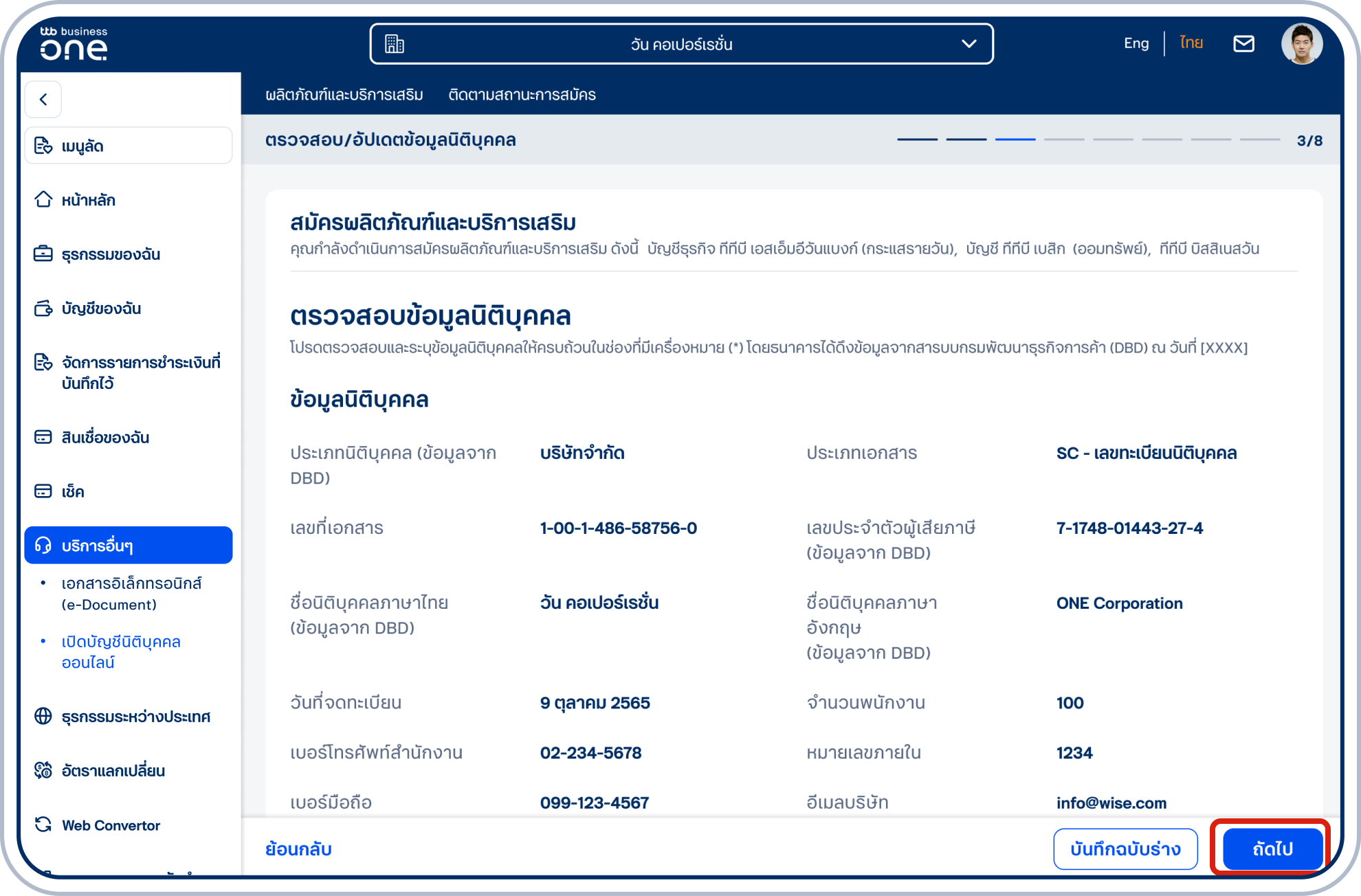
ตรวจสอบความถูกต้องของข้อมูลนิติบุคคล และเลือก “ถัดไป”หากต้องการแก้ไขข้อมูลสามารถกด “ย้อนกลับ” เพื่อแก้ไขข้อมูลที่สามารถแก้ไขได้เอง
อัปโหลดเอกสาร
22
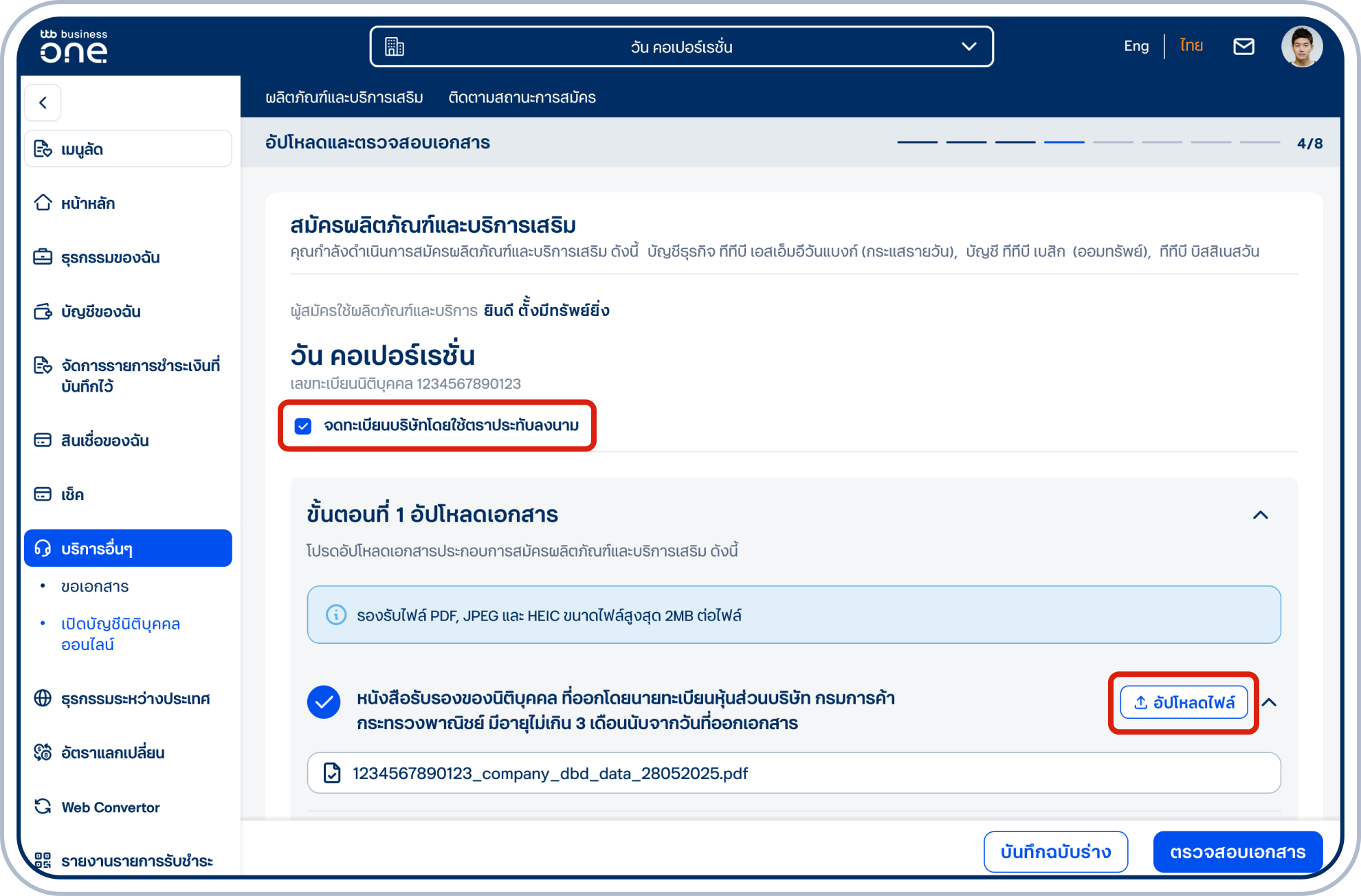
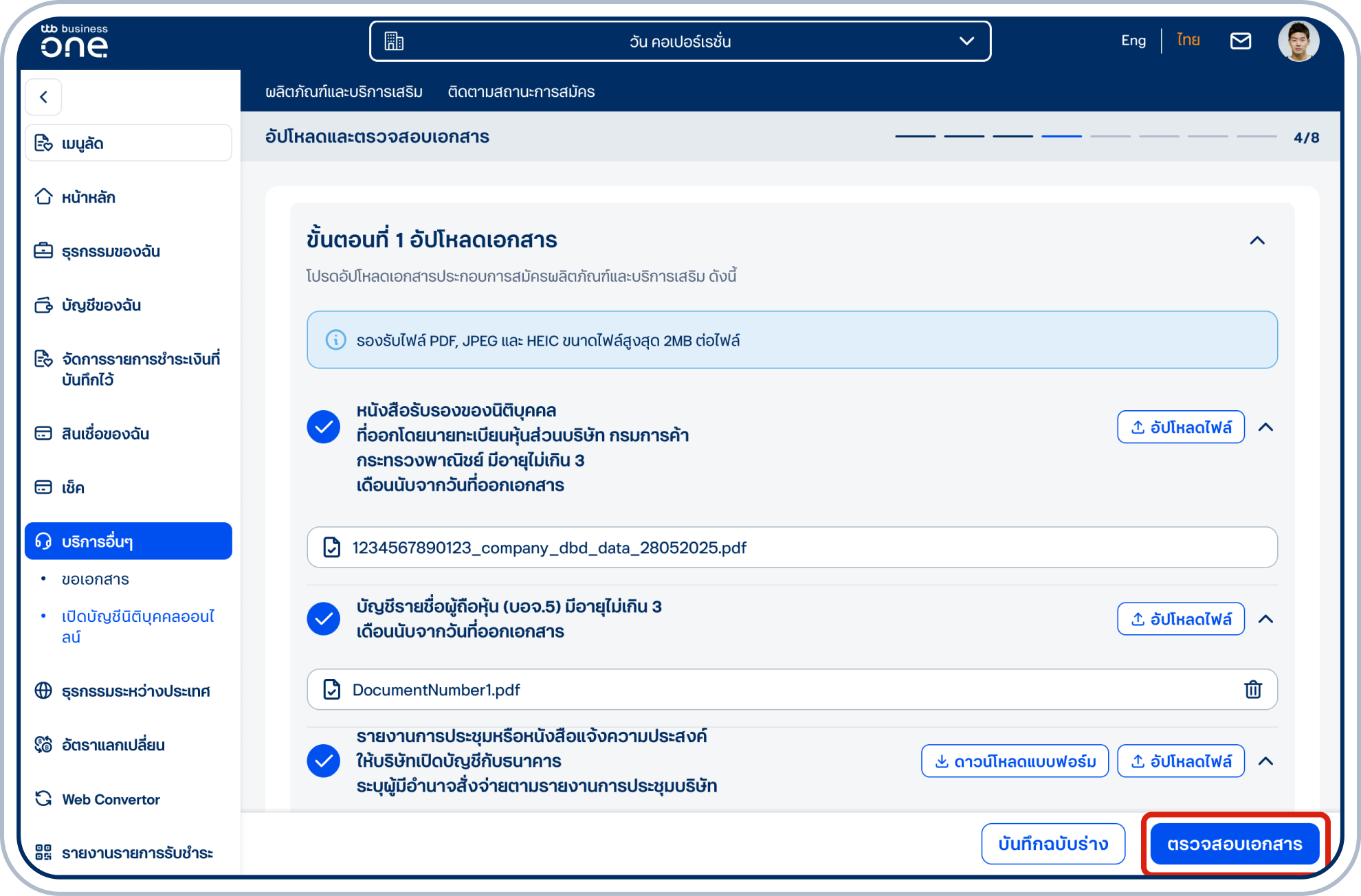
เข้าสู่ขั้นตอนอัปโหลดเอกสาร กรณีเป็นนิติบุคคลมีอำนาจลงนามพร้อมตราประทับ โปรดเลือกกล่องจดทะเบียนบริษัทโดยใช้ตราประทับลงนาม และอัปโหลดเอกสารตามรายการที่ปรากฏ โดยเลือก “อัปโหลดไฟล์”
23
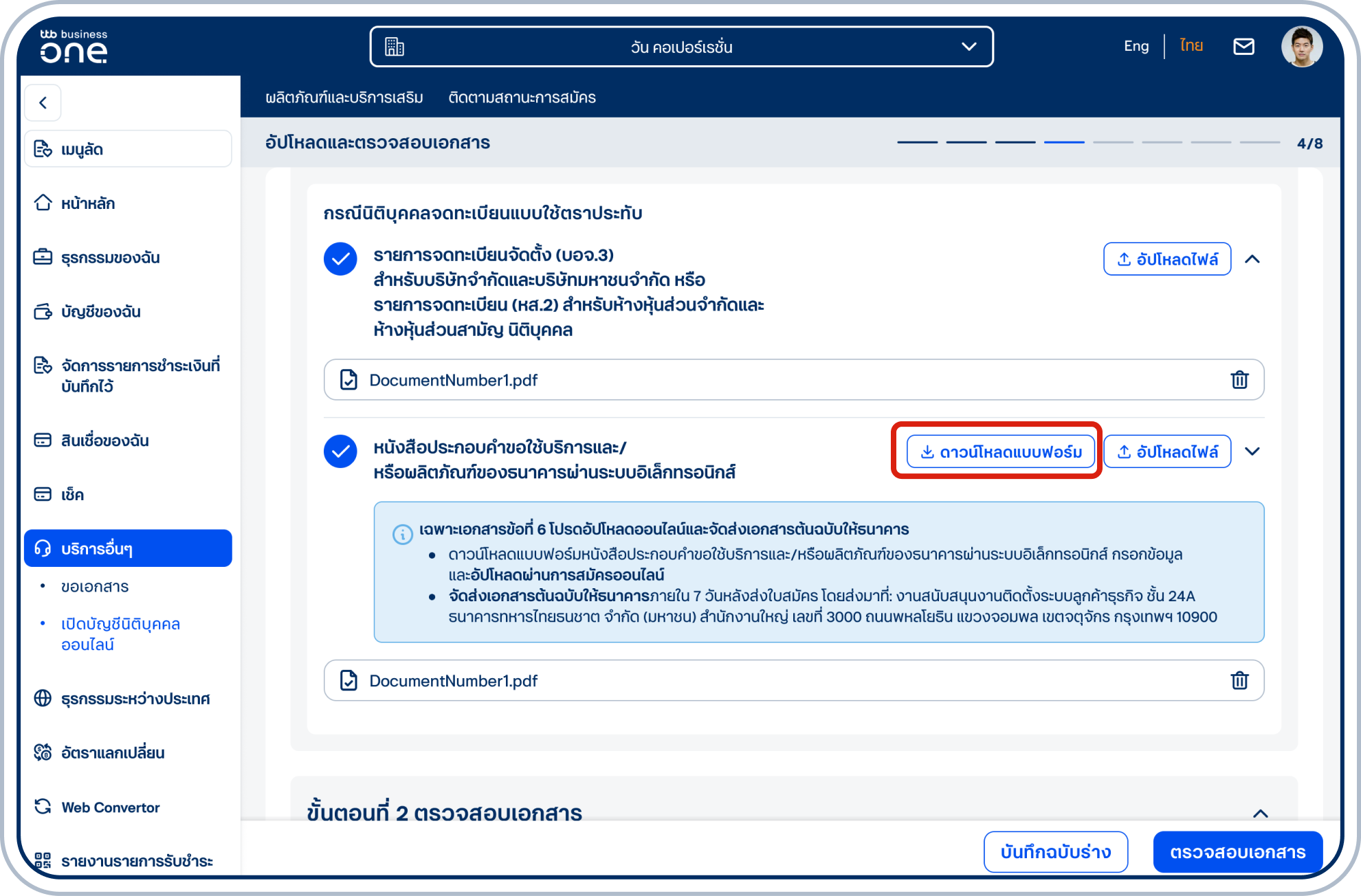
กรณีระบบแสดง หนังสือประกอบคำขอใช้บริการและ/หรือผลิตภัณฑ์ของธนาคารผ่านระบบอิเล็กทรอนิกส์ ในรายการอัปโหลด หมายถึงนิติบุคคลยังไม่ได้ส่งเอกสารประเภทนี้ให้ธนาคาร โปรดดาวน์โหลดแบบฟอร์ม พิมพ์เอกสาร กรอกข้อมูลให้ครบถ้วน และจัดส่งให้ธนาคารตามที่อยู่ที่ระบุ
24
เมื่ออัปโหลดเอกสารครบถ้วน โปรดเลือก “ตรวจสอบเอกสาร”
25A
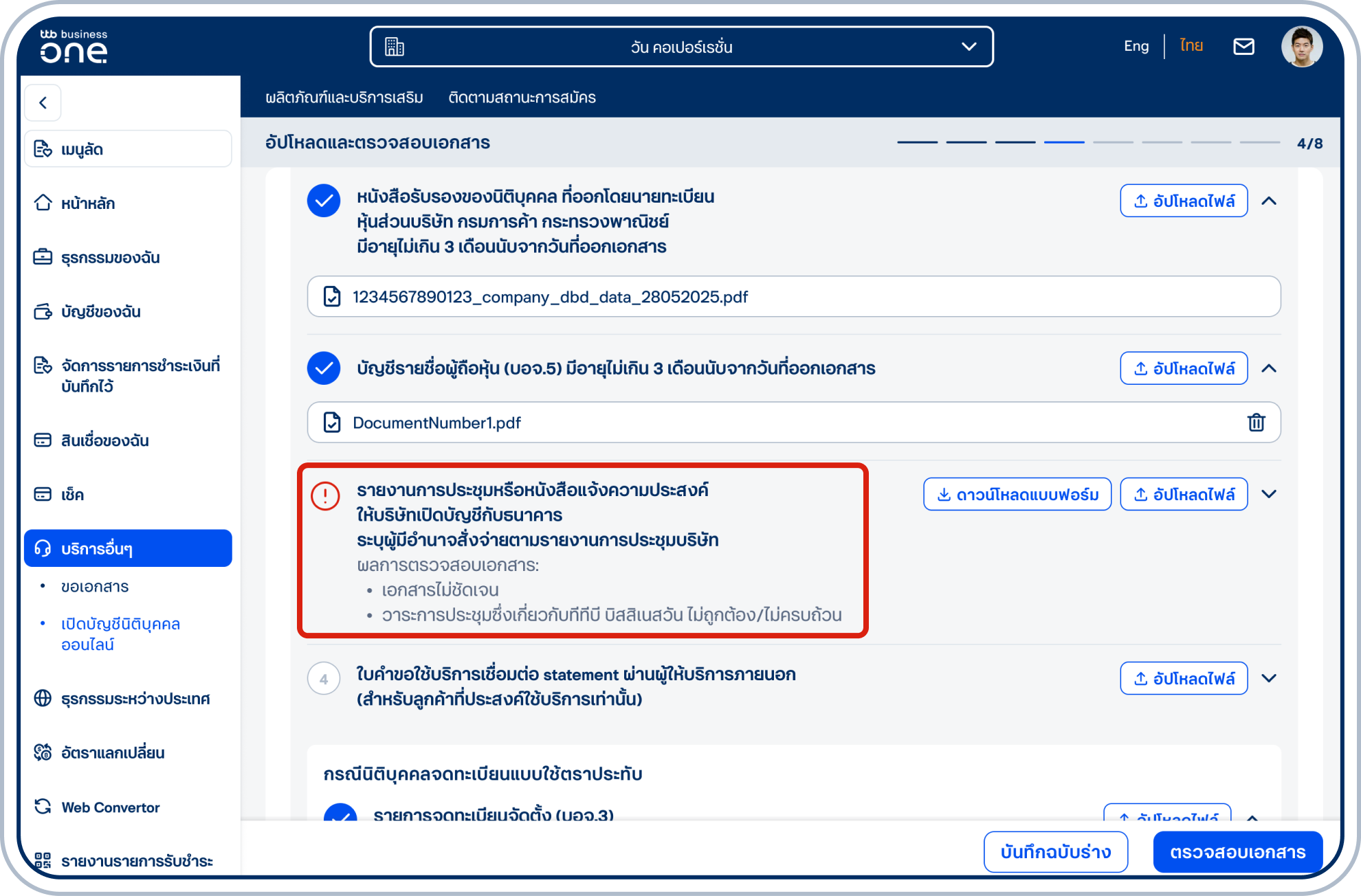
กรณีพบปัญหาในเอกสาร ระบบจะแสดงไอคอนสีแดงพร้อมผลการตรวจสอบเอกสาร ทั้งนี้ โปรดดาวน์โหลดและใช้แบบฟอร์มของธนาคาร
25B
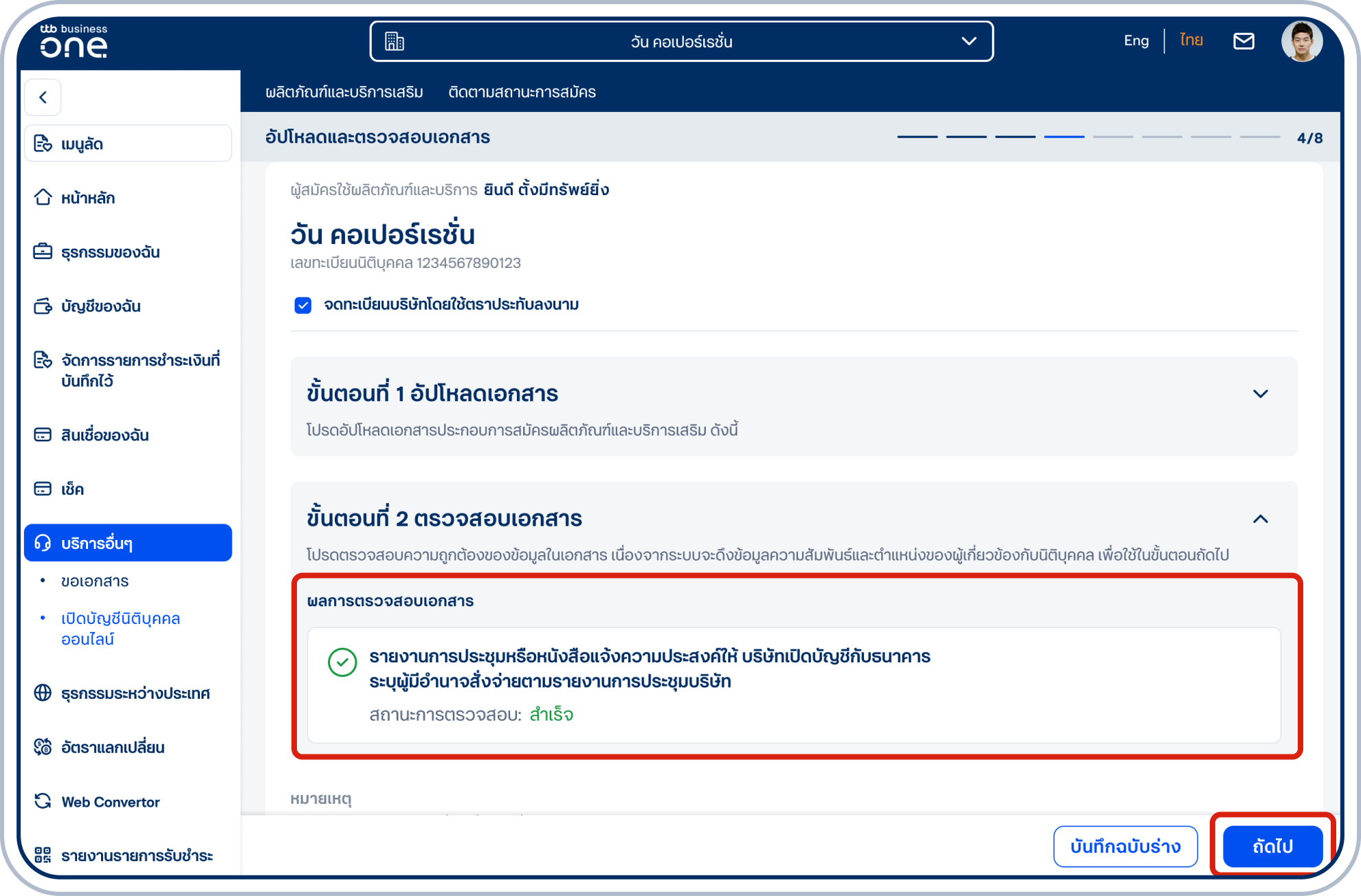
กรณีเอกสารครบถ้วนเมื่อระบบตรวจสอบเอกสารเรียบร้อยแล้วจะแสดงไอคอนเครื่องหมายถูกสีเขียว โปรดเลือก “ถัดไป”
ระบุผู้ติดต่อ, ผู้เกี่ยวข้องและผู้มีอำนาจ
26
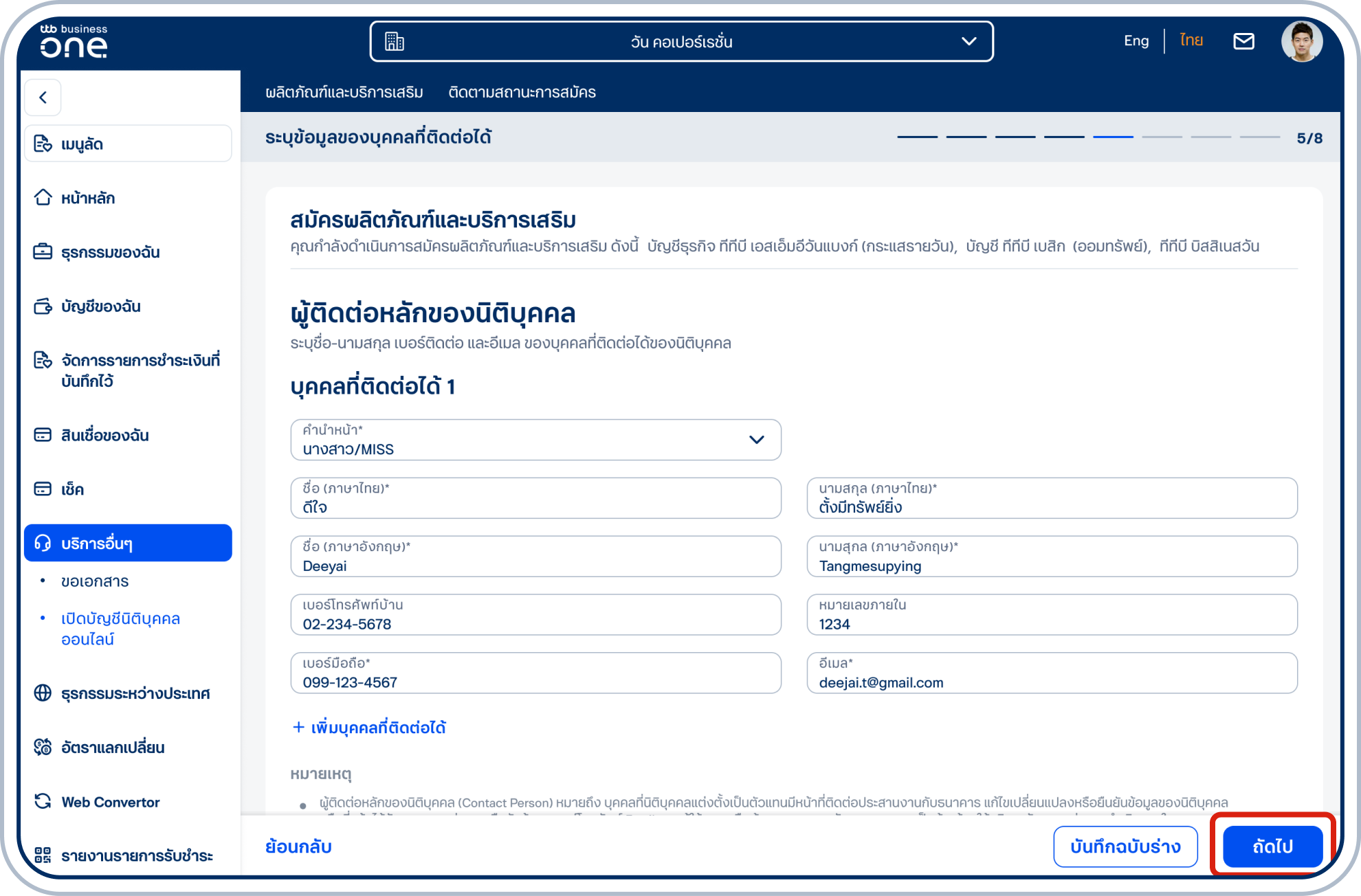
เข้าสู่ขั้นตอนเพิ่มข้อมูลผู้ติดต่อของนิติบุคคลโดยระบุข้อมูลของบุคคลที่ติดต่อได้ให้ครบถ้วน อย่างน้อย 1 ท่าน และเลือก “ถัดไป”
27
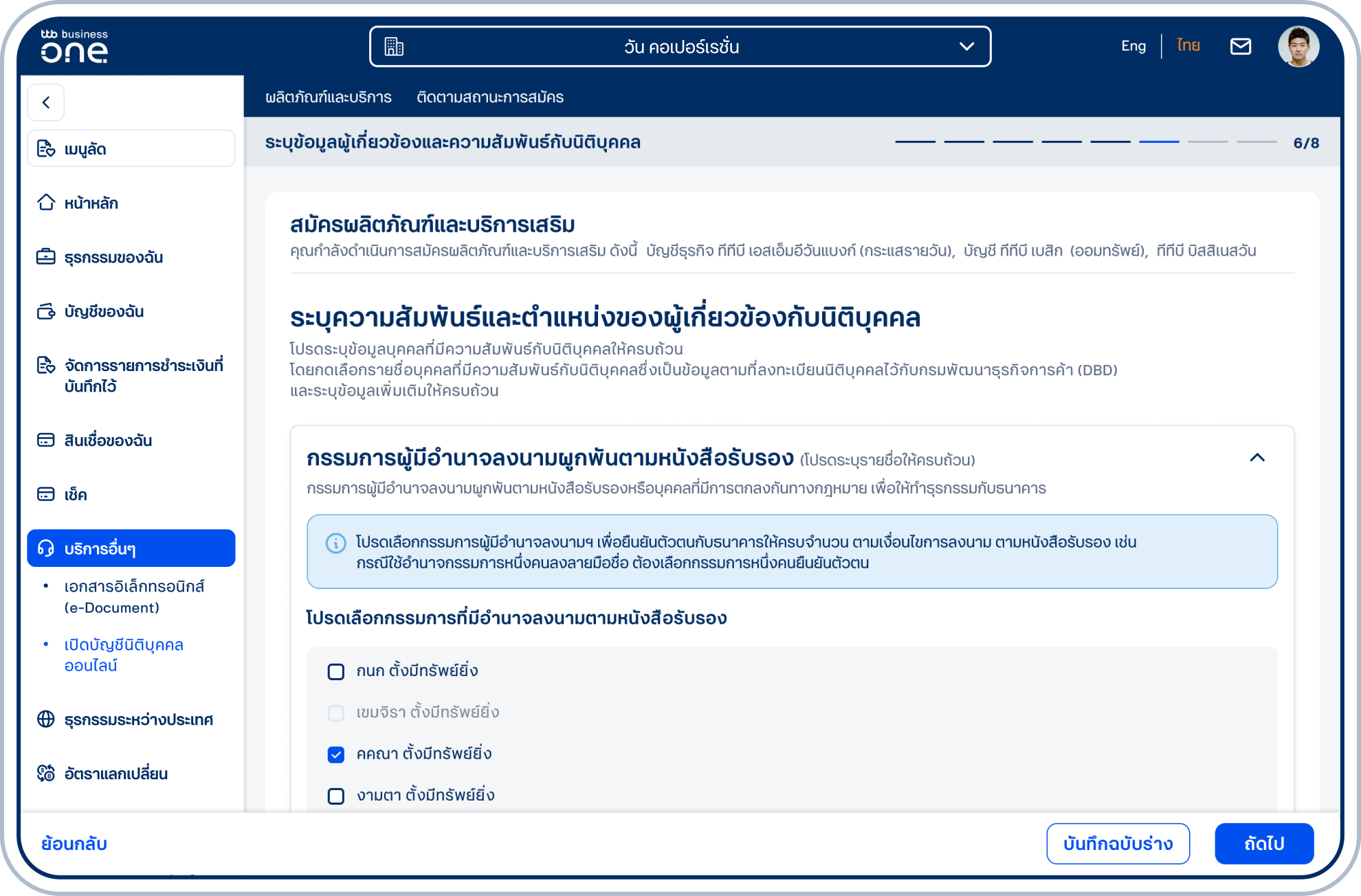
เข้าสู่ขั้นตอนระบุข้อมูลผู้เกี่ยวข้องที่มีความสัมพันธ์กับนิติบุคคลเลือกรายชื่อบุคคลที่มีความสัมพันธ์กับนิติบุคคลแต่ละตำแหน่งให้ครบถ้วน โดยต้องระบุข้อมูลกรรมการให้ตรงกับอำนาจในหนังสือรับรองของกรมพัฒนาธุรกิจการค้า และระบุผู้มีอำนาจสั่งจ่ายให้ตรงกับในรายงานการประชุม
28
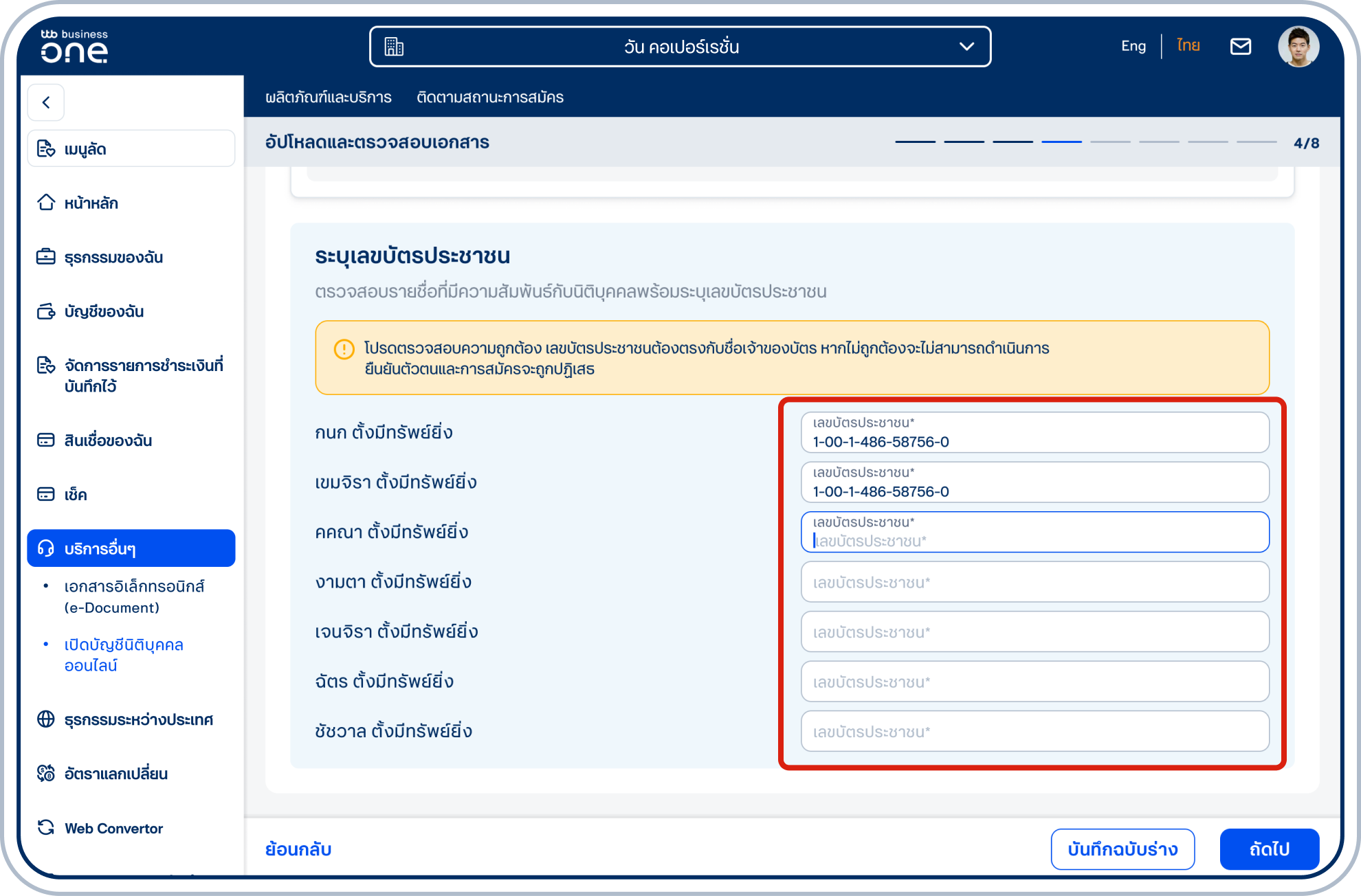
ตรวจสอบความถูกต้องของรายชื่อผู้เกี่ยวข้องในกล่องสีฟ้า และระบุเลขบัตรประชาชนของผู้เกี่ยวข้องแต่ละท่านให้ครบถ้วน พร้อมตรวจสอบความถูกต้อง และเลือก “ถัดไป”
29
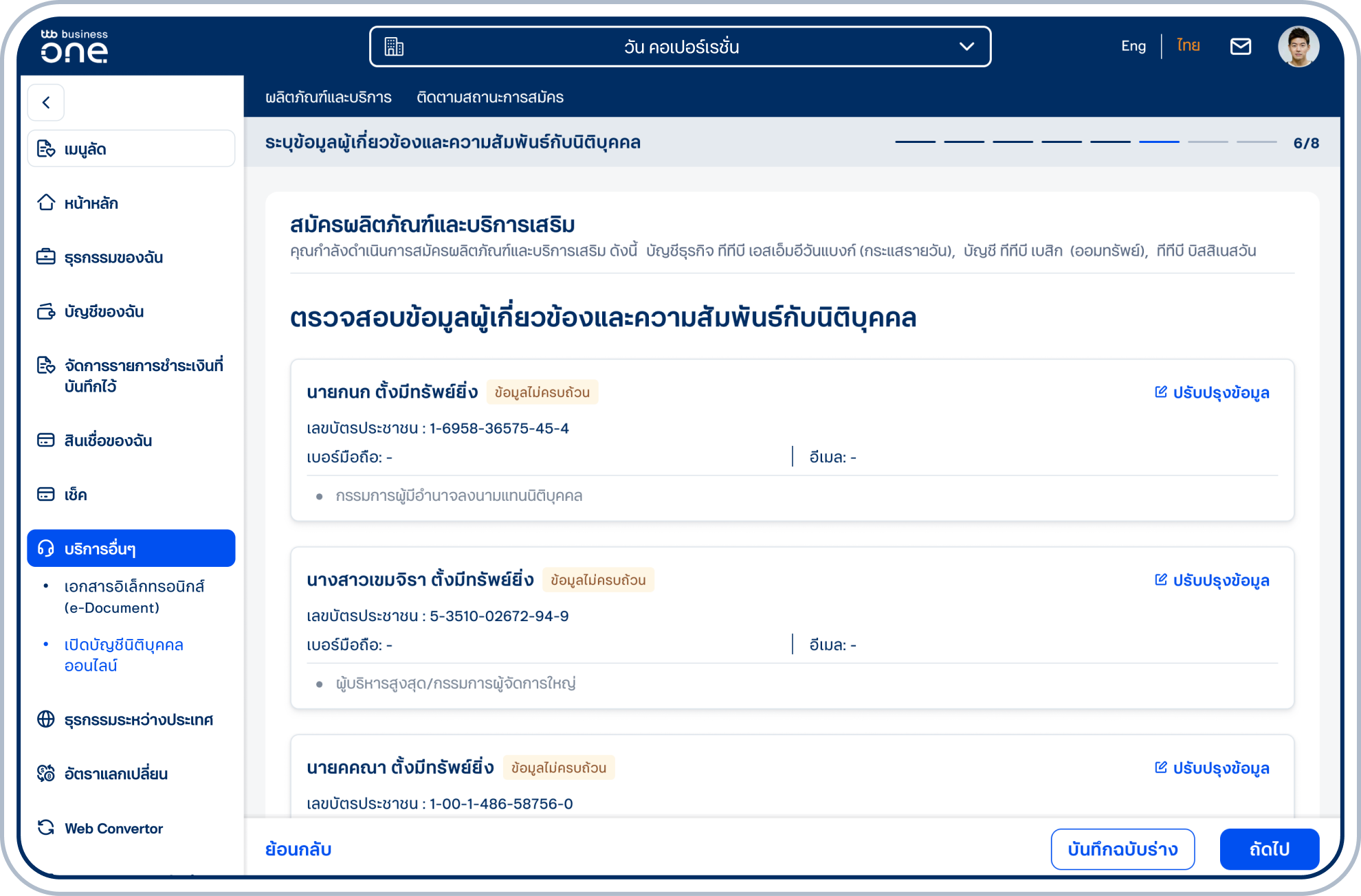
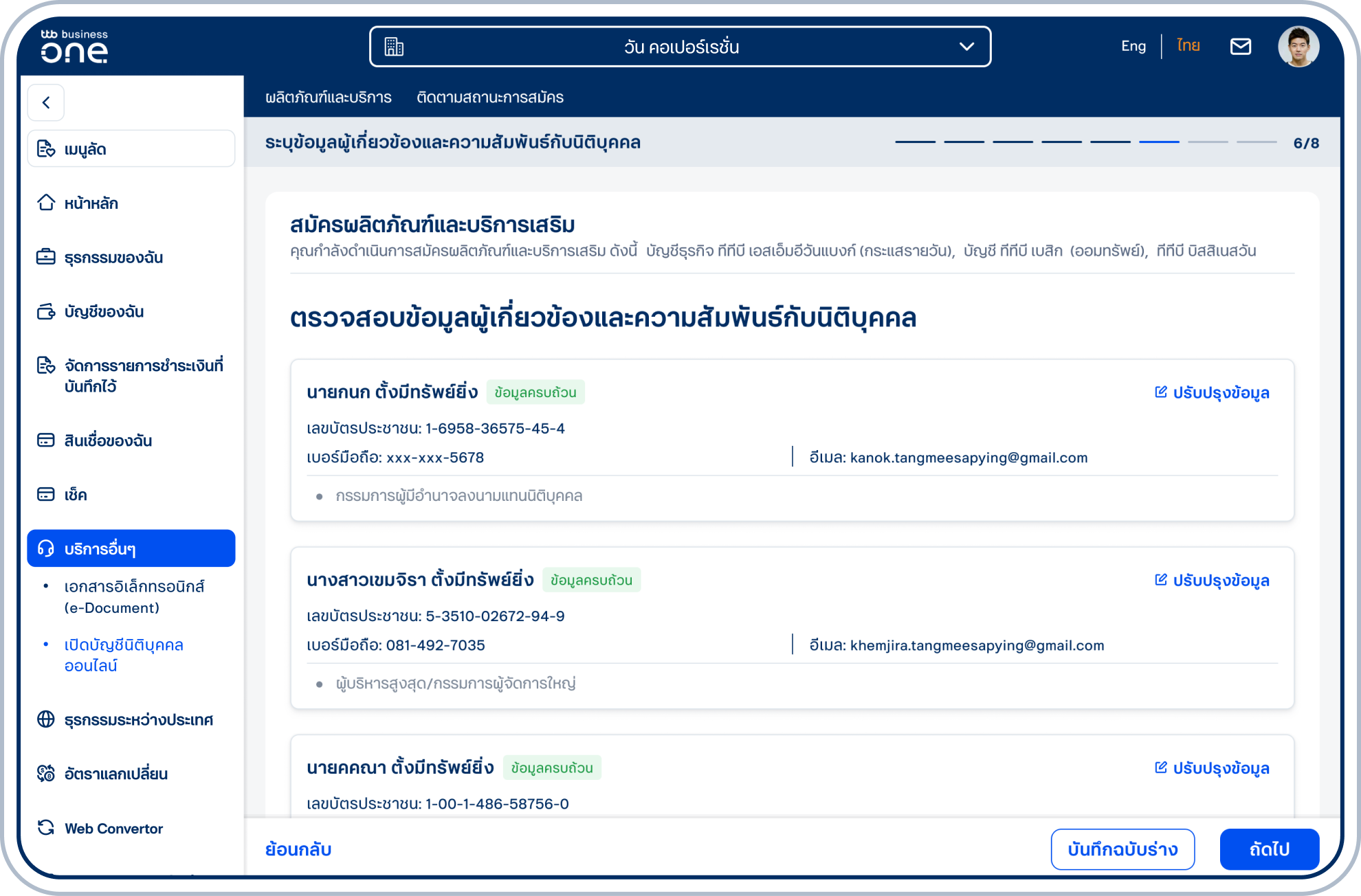
ตรวจสอบข้อมูลผู้เกี่ยวข้องและสถานะความสมบูรณ์ของข้อมูลของแต่ละท่าน หากมีสถานะข้อมูลไม่ครบถ้วน โปรดเลือก “ปรับปรุงข้อมูล” เพื่อระบุข้อมูลเพิ่มเติม
30
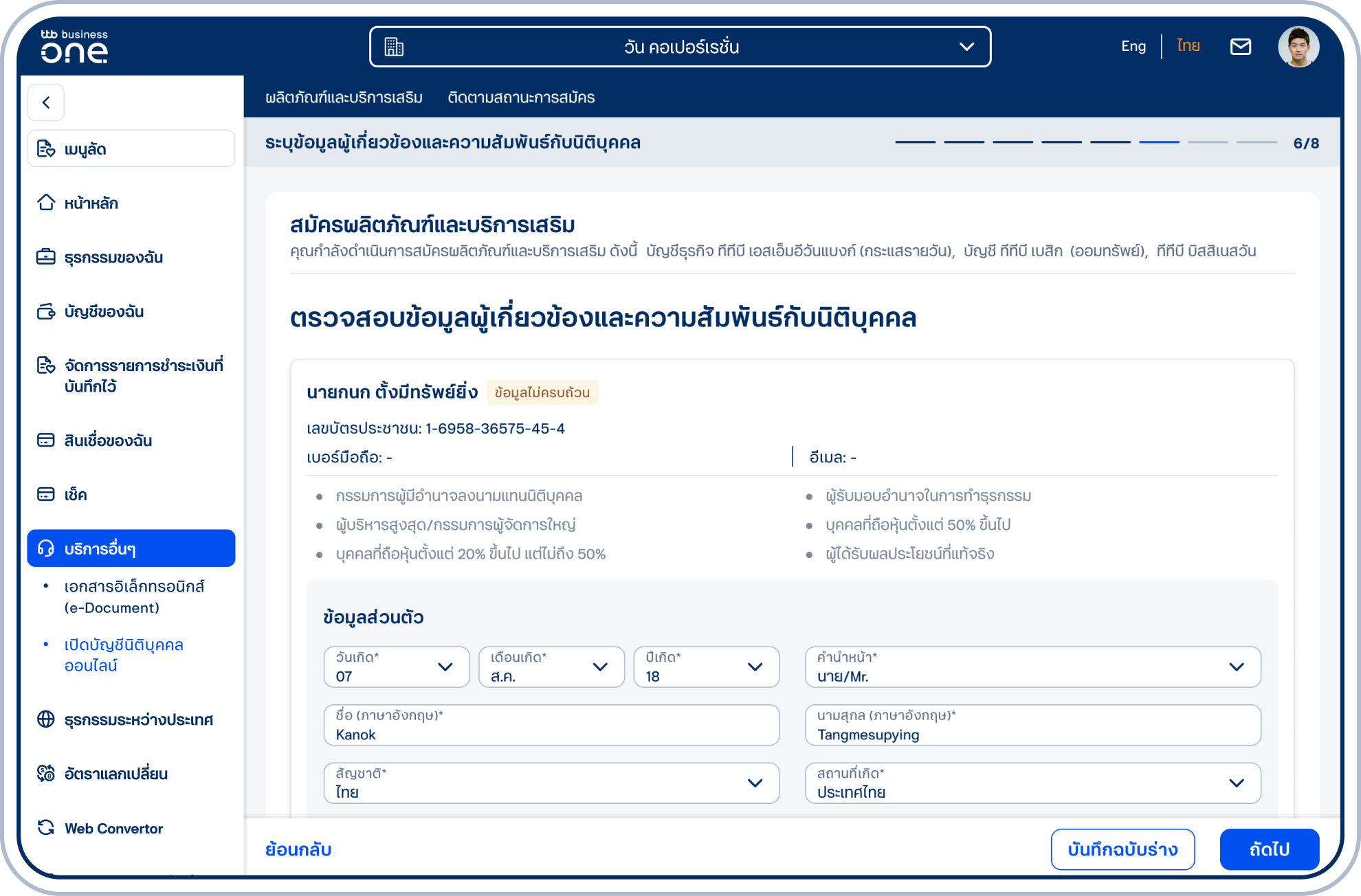
กรณีเลือกปรับปรุงข้อมูล ระบุข้อมูลส่วนตัว ข้อมูลการติดต่อ ข้อมูลการทำงานของผู้เกี่ยวข้องให้ครบถ้วน พร้อมตรวจสอบความถูกต้องของเบอร์มือถือของกรรมการและผู้มีอำนาจสั่งจ่ายเนื่องจากเบอร์จะถูกใช้ในขั้นตอนยืนยันตัวตน และเลือก “บันทึก”
31
เมื่อระบุข้อมูลผู้เกี่ยวข้องครบถ้วนทุกท่านแล้วสถานะจะเปลี่ยนเป็น “ข้อมูลครบถ้วน” และเลือก “ถัดไป”
32
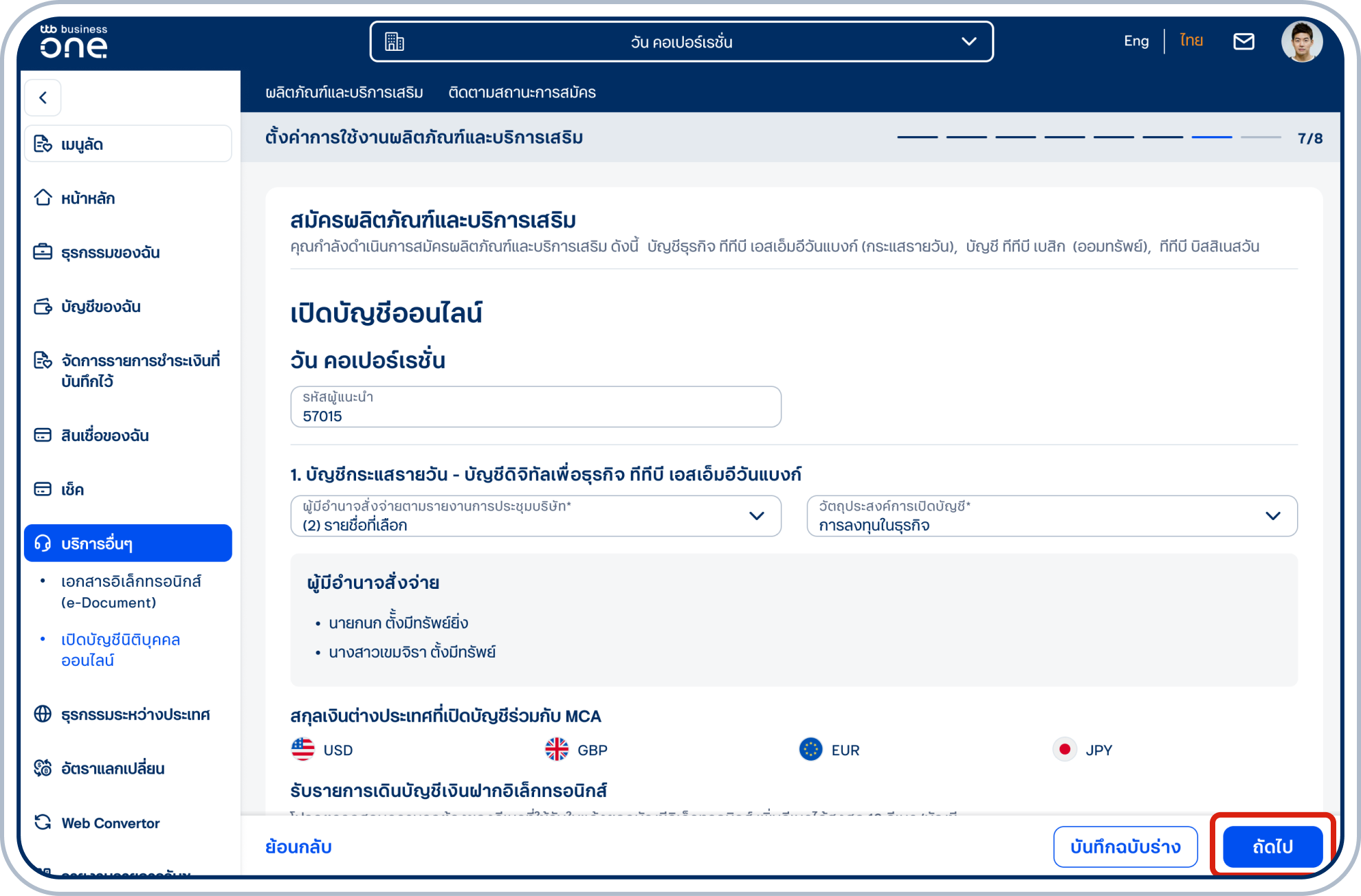
เข้าสู่ขั้นตอนเปิดบัญชีออนไลน์ ตรวจสอบข้อมูลชื่อผลิตภัณฑ์ ชื่อบัญชี เลือกผู้มีอำนาจสั่งจ่ายตามรายงานการประชุมบริษัท, วัตถุประสงค์การเปิดบัญชี และอีเมลสำหรับรับ e-statement และเลือก “ถัดไป”
33
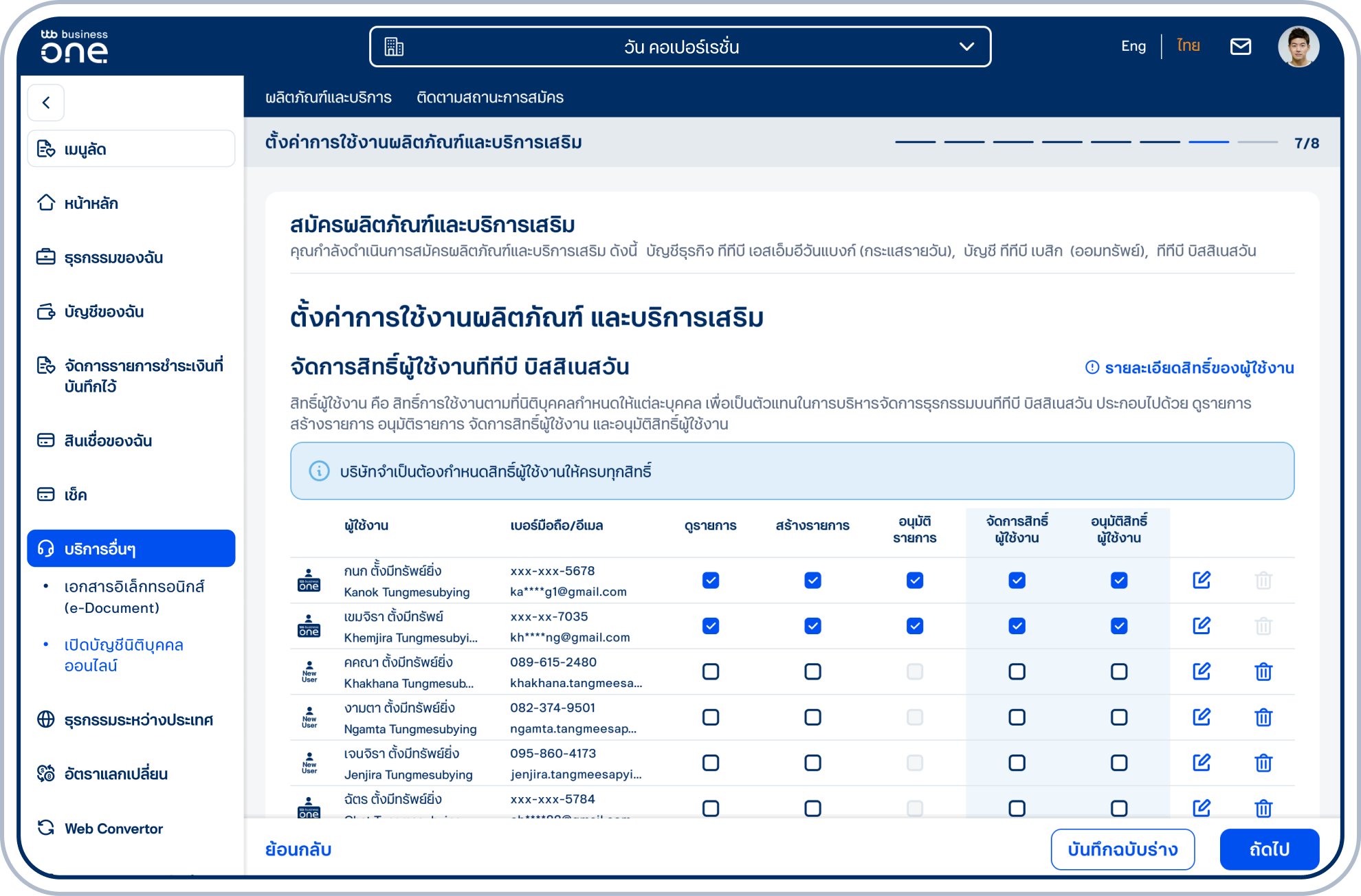
เข้าสู่ขั้นตอนตั้งค่าการใช้งานและกำหนดสิทธิ์ผู้ใช้งานทีทีบี บิสสิเนสวัน สำหรับบัญชีที่เปิด เพื่อกำหนดสิทธิ์ผู้ใช้งาน โดยเลือกประเภทสิทธิ์ และกำหนดเงื่อนไขการอนุมัติรายการให้ครบถ้วน พร้อมกำหนดเงื่อนไขอนุมัติ และตั้งค่าวงเงินที่ต้องการ
ส่งคำขอเปิดบัญชี
34
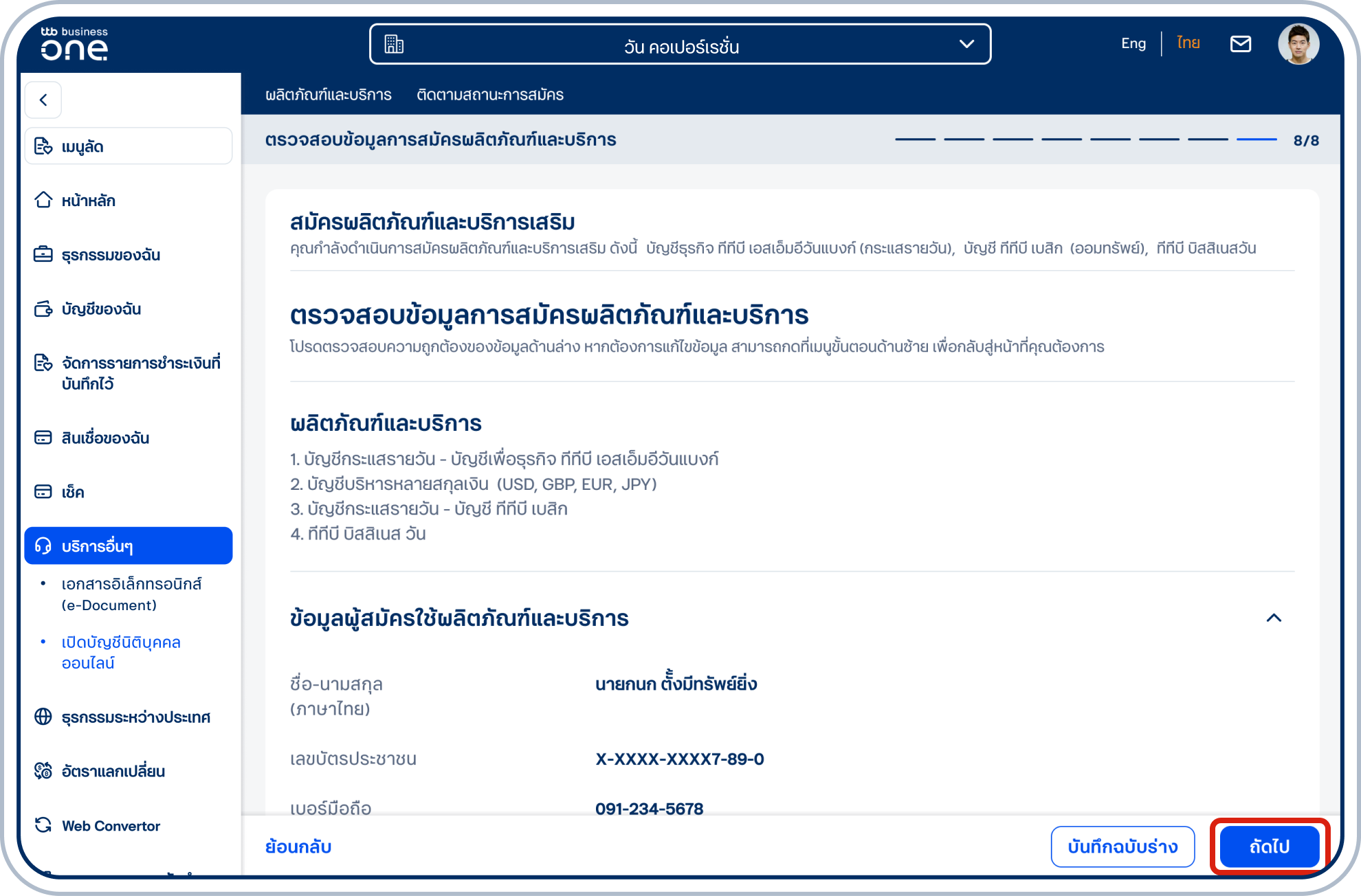
ตรวจสอบความถูกต้องของข้อมูลการสมัครผลิตภัณฑ์และบริการทั้งหมด และเลือก “ถัดไป”
35
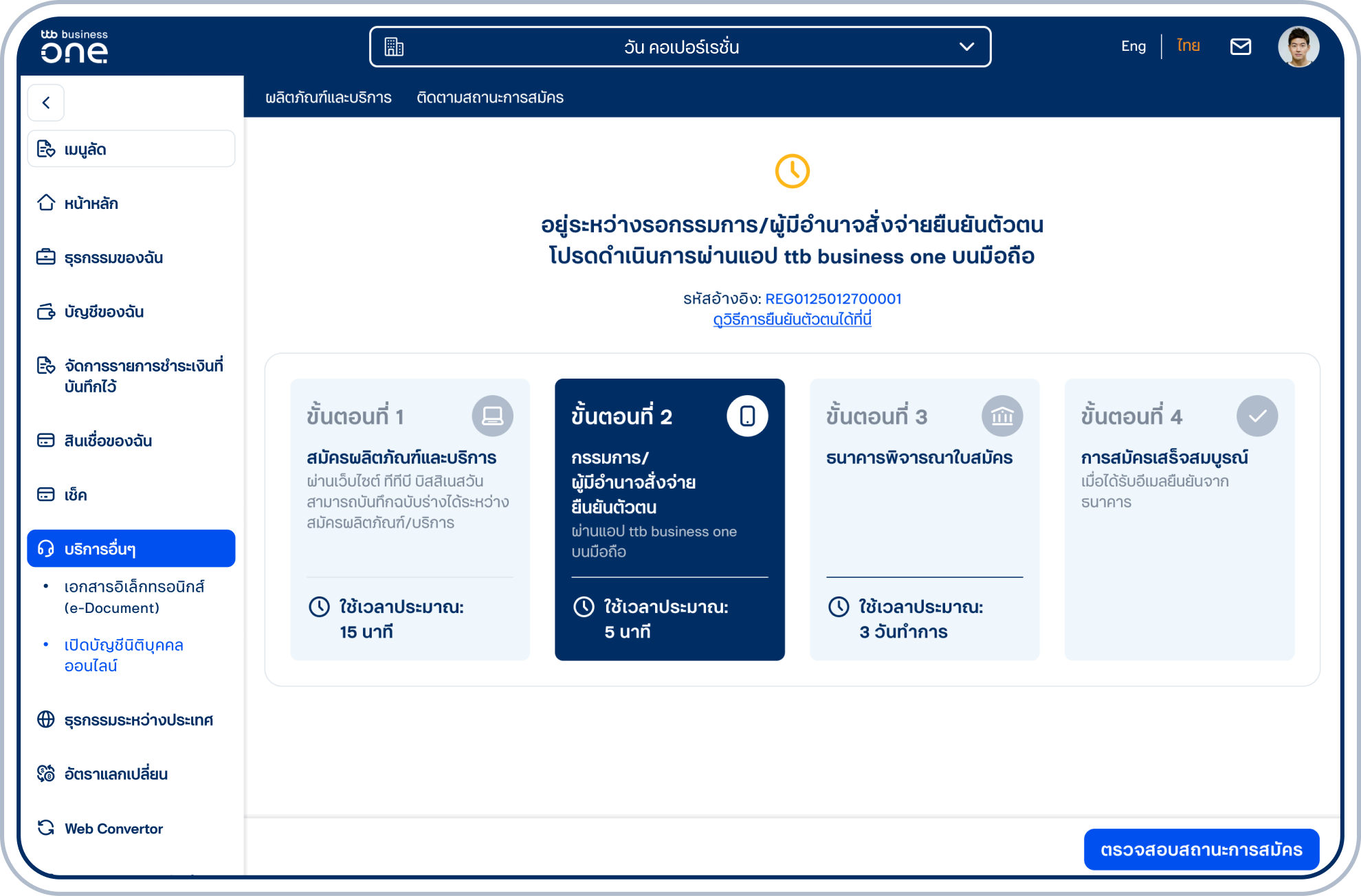
ส่งใบสมัครสำเร็จ
- ขั้นตอนถัดไป กรรมการผู้มีอำนาจลงนาม/ผู้มีอำนาจสั่งจ่าย ยืนยันตัวตนผ่าน ttb business one บนมือถือ ดูวิธียืนยันตัวตน
- หลังจากยืนยันตัวตนเรียบร้อยและจัดส่งเอกสาร "หนังสือคำขอใช้บริการฯ" (สำหรับนิติบุคคลจดทะเบียนพร้อมตราประทับ) ให้ธนาคาร ธนาคารจะดำเนินการพิจารณาภายใน 3 วันทำการ
- ตรวจสอบสถานะการสมัครได้จากเมนูติดตามสถานะการสมัคร